Nouvelle API, nouvelles intégrations et aperçus de liens

Intégrez des fichiers qui viennent de Pitch, GRID et Hex, directement dans Notion

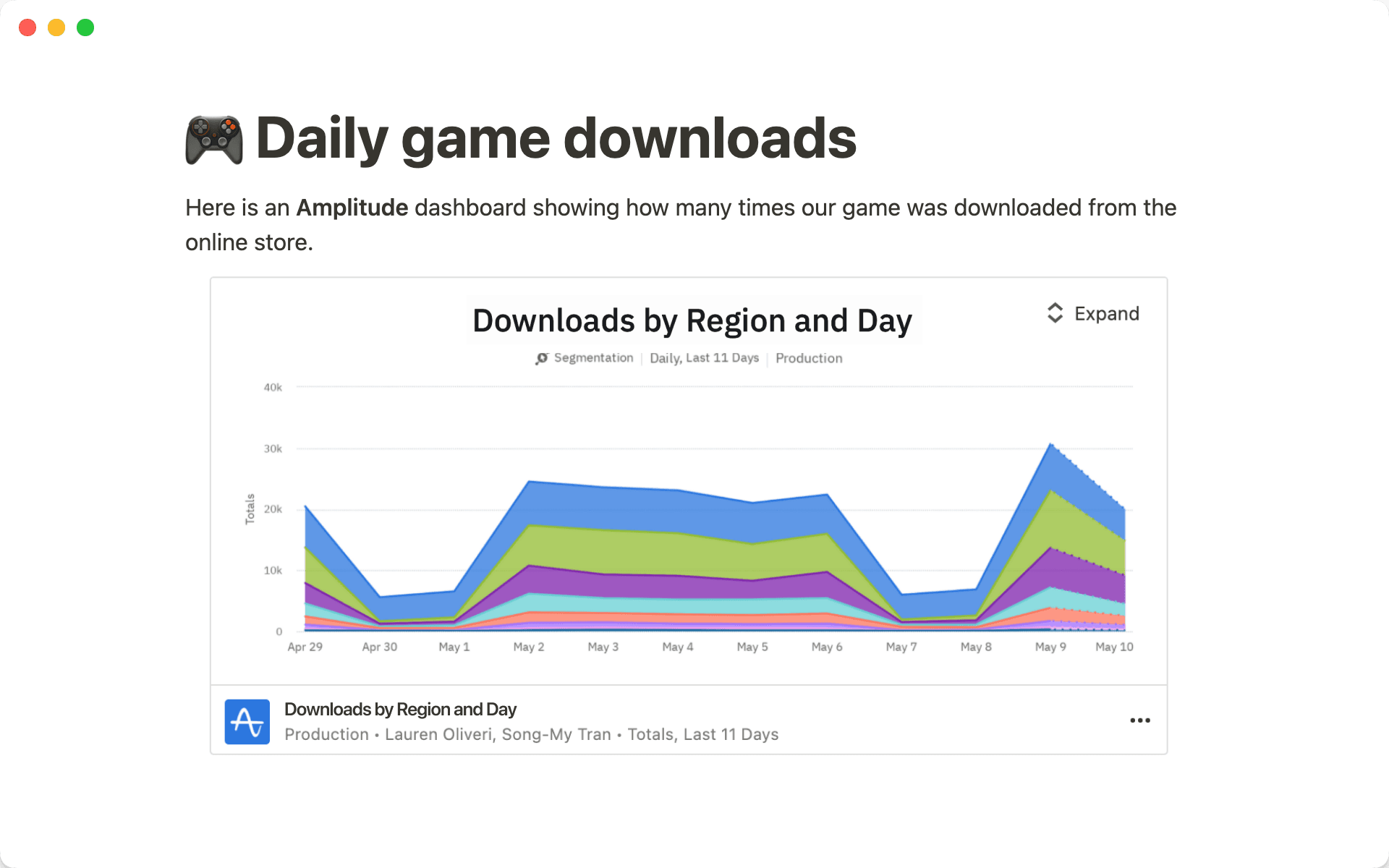
Affichez des diagrammes, des graphiques et des présentations, directement dans vos documents Notion. Collez simplement un lien en provenance de Pitch, Amplitude, GRID ou Hex. Un aperçu de lien sera automatiquement créé !

  • Intégrez vos présentations Pitch directement dans vos notes de réunion.

  • Affichez les graphiques d’Amplitude (mis à jour en temps réel !) dans vos discussions.

  • Incluez des graphiques et calculateurs interactifs de GRID dans vos documents Notion.

  • Facilitez l’accès aux diagrammes et aux graphiques Hex au sein de votre entreprise.

Lorsque vous créez un aperçu de lien, il sera visible par toutes les personnes ayant accès à la page. Si certaines personnes de votre équipe n’ont pas accès à ces outils, les aperçus de liens sont une excellente manière de rendre votre travail plus visible.

Enrichissez votre espace de travail avec les intégrations Census, Rootly et Bardeen.ai

Connectez vos pages Notion avec encore plus d’outils, pour créer la source de vérité de votre équipe. Parcourez la galerie des intégrations pour découvrir les derniers ajouts, notamment :

  • Census, un outil d’ETL inversé qui peut synchroniser les données de votre entrepôt avec Notion.

  • Rootly, une application Slack (native) de gestion d’incidents, qui peut envoyer des rapports d’incidents directement sur Notion.

  • Bardeen.ai, un outil d’automatisation qui peut mettre en place des processus récurrents dans Notion.

Créez vos propres aperçus de liens avec la nouvelle API de Notion

Vous souhaitez que les liens vers votre service fassent leur petit effet lorsqu’ils s’affichent dans Notion ? Si vous êtes développeur, cette nouveauté devrait vous plaire. Profitez de la nouvelle API de Notion pour créer des aperçus de liens dynamiques, à chaque fois que vos clients collent une URL vers votre service dans Notion.

Corrections de bugs et améliorations

  • Pour suivre les nouveautés et les améliorations de l’API, rendez-vous sur developers.notion.com/changelog (en anglais) →

  • L’option « Domaine de messagerie autorisé » n’est plus modifiable dans les espaces de travail où SAML est activé.

  • Correction d’un bug qui faisait sauter le curseur lors de la saisie d’un commentaire dans Safari.

  • Correction d’un bug qui empêchait les blocs « Aperçu de lien Web » d’afficher correctement les URL de LinkedIn.

  • Correction d’un bug qui empêchait d’autoriser l’intégration Slack à partir de l’application de bureau.

  • Correction d’un bug qui permettait aux blocs de code d’être modifiables via des raccourcis clavier sur les pages publiques de Notion.

  • Correction d’un bug qui supprimait des entrées de bases de données lorsqu’on appuyait sur retour ou suppr au moment de surligner le commentaire d’une page en vue fenêtrée.

  • Correction d’un bug qui empêchait d’importer correctement des fichiers Microsoft Word si le nom du fichier contenait le symbole « # ».

Simplification des propriétés « relations »

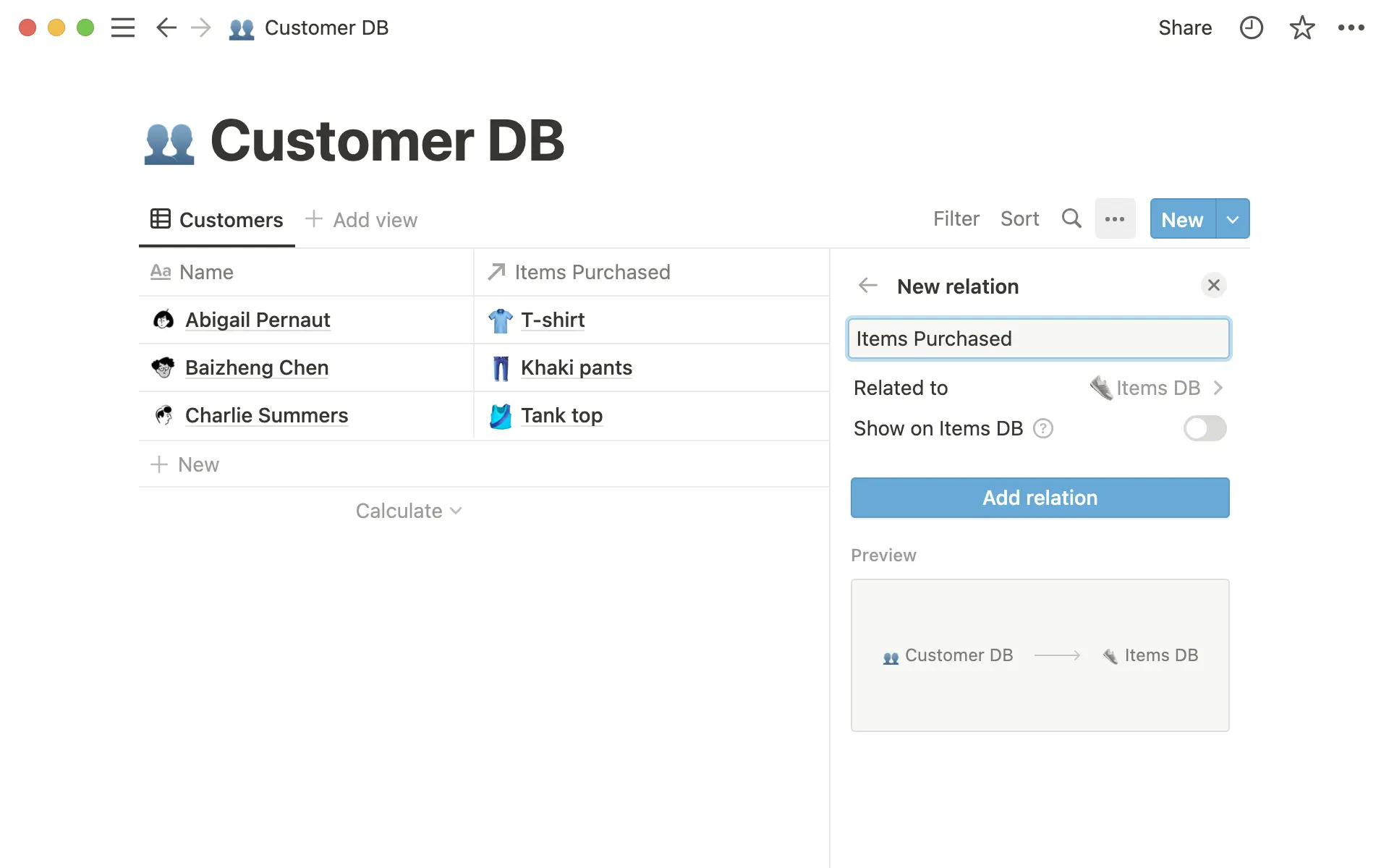
Les propriétés de relation rendent vos bases de données encore plus puissantes, et vous permettent d’imaginer des processus à plusieurs étapes — par exemple, identifier les tâches associées à certains projets.

Jusqu’à présent, ajouter une relation créait toujours deux propriétés : une dans chaque base de données. Mais la deuxième propriété n’était pas toujours nécessaire. Vous avez désormais le choix :

  • Une propriété (par défaut) : ajoute des éléments de la base de données B dans la base de données A, sans créer de propriété supplémentaire dans la base de données B. Les liens entrants sont ajoutés dans la page liée de la base de données B pour faciliter la navigation, sans encombrer l’affichage.

  • Deux propriétés (optionnel) : après avoir ajouté une relation, activez l’option « Afficher dans l’autre base de données » pour créer une nouvelle propriété dans la base de données B. Cette solution permet de voir la liste des pages associées dans les deux bases de données.

Que vous choisissiez de créer une nouvelle relation ou de modifier une relation existante, il est désormais bien plus facile de configurer et visualiser vos relations pour qu’elles correspondent parfaitement à vos habitudes de travail.

Corrections de bugs et améliorations

  • Pour suivre les nouveautés et les améliorations de l’API, rendez-vous sur developers.notion.com/changelog (en anglais) →

  • Lorsque vous utilisez l’action « Déplacer », une nouvelle fenêtre contextuelle apparaît en bas de votre écran, avec des options pour annuler, ou ouvrir la page de destination.

  • Correction d’un bug qui empêchait certains utilisateurs de faire défiler la page dans le menu « Paramètres et membres ».

  • Correction d’un bug qui ralentissait la vitesse de frappe de certains utilisateurs lors de l’utilisation de la touche Entrée et Supprimer dans les pages très longues.

  • Correction d’un bug qui affichait des modèles de bases de données dans la liste des options lors de l’ajout d’une propriété de relation.

Aperçus de liens pour Figma, Dropbox, Zoom et Microsoft

Affichez des fichiers Figma, Dropbox, Zoom et Microsoft dans Notion

Visualisez les fichiers, les maquettes, et les informations des réunions, directement dans Notion. Il vous suffit de coller un lien Figma, Dropbox, Zoom, Microsoft Sharepoint ou OneDrive pour créer un aperçu du lien !

  • Intégrez les dernières maquettes Figma de votre équipe design directement dans vos notes de réunion.

  • Affichez des aperçus interactifs des CSV, GIF, MP3 et autres fichiers de votre Dropbox.

  • Le statut et l’identifiant de la réunion Zoom sont automatiquement mis à jour dans l’aperçu du lien.

  • Hébergez vos images dans Microsoft OneDrive ou Sharepoint, puis collez le lien dans n’importe quel document Notion pour en avoir un aperçu complet.

Lorsque vous créez un aperçu de lien, il sera visible par toutes les personnes ayant accès à la page. Si certaines personnes de votre équipe n’ont pas accès à ces outils, les aperçus de liens sont une excellente manière de rendre votre travail plus visible.

Notion 2.16 : des bases de données plus rapides

Si vous voyez Notion comme une cuisine, vous pouvez considérer que nos ingénieurs vous cuisinent constamment de nouvelles fonctionnalités. Mais quand les plats s’enchaînent, c’est synonyme d’un certain désordre en cuisine. Ça fait partie du jeu ! Pour garder la cuisine propre, nous avons donc passé les deux dernières semaines à faire un nettoyage en profondeur. Nous avons corrigé des bugs, optimisé les performances et fait de nombreux ajustements, en utilisant vos retours pour nous aider à décider des priorités.

Le résultat ? Votre espace de travail Notion est maintenant plus rapide, plus facile à naviguer, et contient de nouvelles mini-fonctionnalités. Lisez la suite pour en savoir plus :

Les grandes bases de données se chargent 2,5 fois plus vite

Lorsque vous travaillez avec des centaines ou des milliers de documents, les bases de données vous permettent de tout organiser. Précédemment, les serveurs de Notion essayaient de charger l’intégralité de la base de données d’un seul coup, ce qui donnait lieu à de vraies lenteurs pour les énormes bases de données.

Désormais, vos bases de données chargent uniquement ce dont vous avez besoin, quand vous en avez besoin. Par conséquent, les grandes bases de données sont deux fois plus rapides qu’auparavant — et cette amélioration est encore plus sensible pour les bases de données de plus de 1000 lignes.

Exportez des vues filtrées de bases de données

Les bases de données peuvent stocker d’énormes quantités de contenu, et les filtres vous aident à trouver ce dont vous avez besoin. Mais jusqu’à présent, il était impossible d’exporter une base de données sans inclure l’intégralité de la base, même si un filtre était appliqué.

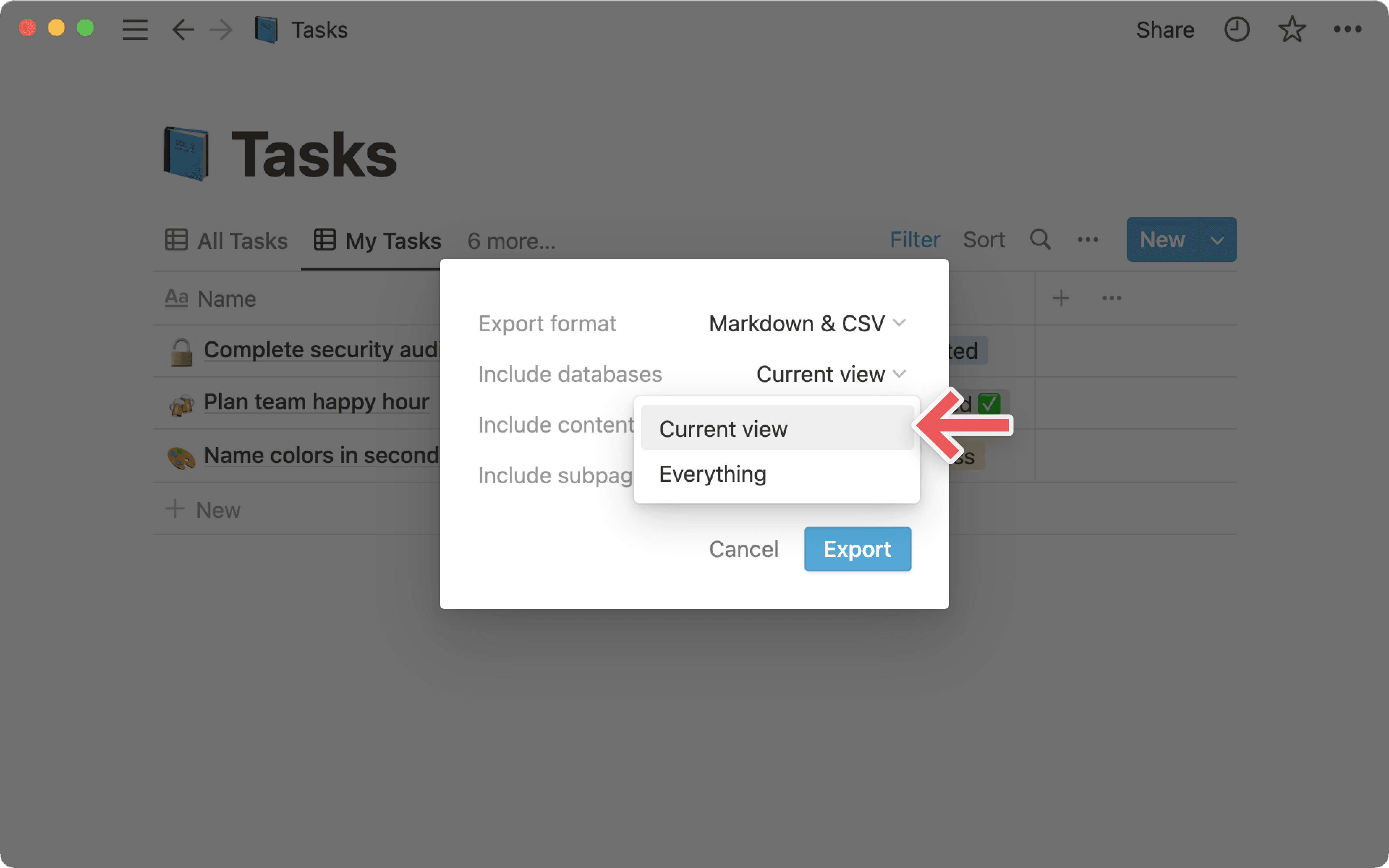
Vous pouvez désormais exporter vos vues filtrées de bases de données au format PDF, HTML et CSV. Il vous suffit de cliquer sur ••• (en haut à droite), Exporter, puis de choisir « Vue actuelle » dans le menu « Bases de données ».

Renvoyez à la ligne dans des colonnes spécifiques

Dans vos bases de données en vue « table », le contenu de certaines cellules peut dépasser la largeur de la colonne, notamment les propriétés « Texte » ou « URL ». Dans ces cas-là, vous pouvez choisir de renvoyer le contenu à la ligne, ou de désactiver ce renvoi pour masquer le contenu qui dépasse. Mais jusqu’à présent, cette option ne pouvait s’appliquer qu’à l’intégralité de la base de données.

Vous pouvez maintenant choisir d’appliquer le renvoi à la ligne à chaque colonne, individuellement. Cliquez simplement sur l’en-tête de la colonne, et vous verrez une nouvelle option « Renvoyer à la ligne dans cette colonne ».

Collez des liens vers des blocs spécifiques

Il n’est pas difficile de faire un lien vers une page Notion. Mais que faire si vous souhaitez pointer vers une partie spécifique de la page ? Cliquez simplement sur le ⋮⋮ à gauche du bloc, puis Copier le lien du bloc pour copier l’URL dans votre presse-papiers.

Maintenant, lorsque vous collez le lien vers un bloc spécifique dans une page Notion, vous verrez un menu Mentionner le bloc qui créera un lien dynamique vers ce contenu précis.

Déplacez votre curseur pour voir les longs titres qui ont été coupés

Si vos titres de pages ou vos propriétés de bases de données sont longs, ils seront probablement coupés lorsque vous tenterez de les afficher à différents endroits de l’application. Il y a maintenant des infobulles pour voir les noms complets :

  • des éléments de certains menus déroulants pour les raccourcis de filtres, les propriétés de sélection ou de sélection multiple ;

  • des pages connexes avec de longs titres, lorsque vous survolez les valeurs des propriétés de la relation (quand vous êtes dans la vue de la page) ;

  • des propriétés de bases de données lorsque vous passez votre curseur sur les intitulés des colonnes d’une vue « table ».

Corrections de bugs et améliorations

  • Pour suivre les nouveautés et les améliorations de l’API, rendez-vous sur developers.notion.com/changelog (en anglais) →

  • Vous pouvez désormais double-cliquer sur les extrémités des colonnes pour les redimensionner automatiquement, en fonction de la largeur des contenus qui se trouvent dans les cellules de la colonne.

  • Les dates relatives (comme « aujourd’hui » ou « il y a un mois ») sont désormais disponibles dans les raccourcis de filtres. Plus besoin d’utiliser un filtre avancé.

  • Si vous créez par erreur une ligne vide dans une base de données en vue « table », vous pouvez appuyer sur la touche esc pour supprimer automatiquement cette ligne vide.

  • Lorsque vous joignez plusieurs images à un commentaire, elles sont désormais regroupées pour occuper moins de place.

  • Nous avons amélioré la pertinence des situations où se déclenche le menu des slash-commandes. Il n’apparaît plus au milieu d’une date (comme c’était le cas pour 09/12/1968 par exemple), et disparaît après quatre caractères qui ne correspondent pas à une option, ou après une espace (sauf au début d’un bloc).

  • Nettoyage du menu des /commandes pour afficher des résultats plus précis.

  • Correction d’un bug sur l’affichage des titres dépliants : tous les termes qui affichent les titres affichent désormais également les titres dépliants.

  • Correction d’un bug qui empêchait la slash-commande /transformeren d’afficher les bonnes options dans le menu.

  • Désormais, une petite fenêtre contextuelle apparaît en bas de votre écran à chaque fois que vous déplacez un élément dans la corbeille, avec un bouton pour Annuler.

  • Les blocs de code au langage Mermaid n’affichent plus de message d’erreur lorsqu’il n’y a pas de code à présenter.

  • Les blocs de code sur les pages publiques Notion contiennent désormais un bouton Copier, permettant de copier le contenu du bloc dans votre presse-papiers.

  • Correction d’un bug qui faisait apparaître les icônes « + » et « ⋮⋮ » au moment de survoler des blocs sur des pages publiques, lorsque l’option « Autoriser les commentaires » était activée.

  • Correction d’un bug qui empêchait certains utilisateurs d’ajouter des commentaires aux blocs des pages publiques, même si l’option « Autoriser les commentaires » était activée.

  • Correction d’un bug qui empêchait l’importation de fichiers Excel.

  • Correction d’un bug qui empêchait le contenu des blocs synchronisés d’être inclus dans les exportations PDF.

  • Correction d’un bug qui empêchait plusieurs caractéristiques des tableaux (hauteur des lignes, largeur des colonnes, couleurs d’arrière-plan) d’être reflétées dans les exportations.

  • Dans les tableaux, correction d’un bug qui empêchait les lignes et les colonnes d’afficher les couleurs d’arrière-plan si l’option « En-tête de colonne » ou « En-tête de ligne » était activée.

  • Correction d’un bug qui empêchait les colonnes des tableaux de revenir à un arrière-plan par défaut après l’application d’une couleur d’arrière-plan.

  • Correction d’un bug qui empêchait les couleurs d’arrière-plan de s’appliquer à la ligne « Charger x de plus » dans les bases de données imbriquées dans des encadrés ou des citations.

  • Pour désencombrer vos pages, le texte « Calculer » (tout en bas de vos tables) ne s’affiche plus qu’au survol.

  • Correction d’un bug qui empêchait le numéro 0 d’apparaître correctement dans les filtres numériques.

  • Correction d’un bug qui faisait apparaître le bouton « Charger 50 de plus » sur les tables de moins de 50 lignes.

  • Correction d’un bug qui empêchait le champ « Titre » d’être automatiquement sélectionné après avoir cliqué sur le bouton + Nouvelle page, dans le cas d’une base avec une limite d’affichage du nombre de lignes.

  • Correction d’un bug qui empêchait le raccourci clavier pour ouvrir/fermer tous les menus dépliants d’une page de fonctionner correctement, sur les pages de bases de données ouvertes en mode « aperçu ».

  • Correction d’un bug qui empêchait l’utilisation de la touche Entrée à l’intérieur d’un titre, pour insérer du texte en guise de premier bloc d’une page vide.

  • Correction d’un bug qui empêchait la création d’un nouveau bloc de type « Case à cocher » avec la touche Entrée en fin de bloc, dans le cas où il contenait un bloc imbriqué vide en dessous.

  • Correction d’un bug qui provoquait un scintillement blanc après le chargement d’une image de couverture.

  • Correction d’un bug qui empêchait le bon fonctionnement du bouton physique « Retour » de certaines souris externes.

  • Correction d’un bug à cause duquel le sélecteur de date affichait les dates avec un jour de retard dans certains fuseaux horaires.

  • Correction d’un bug qui permettait de saisir des heures au format « 24 heures » dans un champ au format « 12 heures ».

  • Correction d’un bug qui provoquait le plantage de l’application iOS pour certains utilisateurs lors de l’ajout d’un compte supplémentaire.

  • Suppression de l’icône ✏️ sur les valeurs des agrégations sur mobile, car il bloquait le contenu à l’intérieur.

Notion 2.15 : amélioration des bases de données

Les bases de données Notion jouent un rôle essentiel dans la création de vos outils de travail personnalisés. Que ce soit pour planifier des sprints, partager des notes de réunion, ou faire le suivi de vos objectifs personnels et professionnels, elles peuvent vite devenir incontournables dans votre quotidien.

Avec cette nouvelle version, les bases de données sont plus faciles à utiliser, plus faciles à personnaliser, et plus puissantes que jamais.

Raccourcis de filtres

  • Les filtres sont plus faciles à utiliser. Limitez les éléments que vous affichez dans une vue de base de données, rapidement et facilement. Il fallait plus de 8 clics pour créer des filtres. Il n’en faut maintenant plus que deux ou trois.

  • Les filtres et les tris n’affectent pas les autres tant que vous ne les enregistrez pas. Modifiez les vues partagées de votre équipe sans perturber les autres. Cliquez sur le bouton Enregistrer pour tous pour appliquer vos modifications à tous les membres de votre équipe, ou sur Réinitialiser pour annuler les modifications.

  • Les filtres avancés permettent de gérer des processus plus complexes. Ils sont là quand vous en avez besoin, et masqués le reste du temps. Créez des groupes de filtres imbriqués — jusqu’à trois niveaux de profondeur — pour des possibilités infinies.

Créer des vues depuis des bases de données existantes

  • Créez des vues personnalisées de la même base de données, sur plusieurs pages différentes. À chaque fois que vous ajoutez une vue, vous trouverez une nouvelle option pour sélectionner une source de données. Cela vous permettra d’afficher dans votre espace des copies synchronisées et personnalisées de bases de données existantes.

  • Copiez une vue existante, instantanément. Après avoir sélectionné une source de données, vous trouverez un nouveau menu qui contient toutes les vues existantes de cette base de données. Passez la souris sur chacune d’entre elles pour les prévisualiser, puis choisissez-en une pour recréer instantanément les mêmes filtres, tris, groupes, propriétés affichées, etc.

  • Affichez le contenu de plusieurs bases de données dans un seul bloc. Par exemple, un onglet peut afficher une vue de votre base de données « Projets », tandis qu’un autre peut récupérer les données d’une base « Tâches », plus granulaire. Vous unifiez ainsi les informations qui proviennent de plusieurs bases de données différentes.

Un nouveau design épuré

  • Découvrez des vues grâce aux onglets, et passez plus facilement de l’une à l’autre. Les vues vous permettent — vous et votre équipe — d’afficher les données exactement comme vous le souhaitez, en fonction de vos besoins. Désormais, elles ne sont plus qu’à un clic. Accédez à différentes vues grâce aux onglets, situés en haut de chaque base de données.

  • Personnalisez les vues de bases de données à partir d’un seul menu. Auparavant, les options des vues étaient éparpillées dans plusieurs menus différents. Désormais, elles sont toutes regroupées au même endroit. Vous pouvez modifier la disposition des vues, les propriétés visibles, les filtres, les tris, les groupes, etc.

  • Masquez le titre de la base de données. Que vous ayez des envies de minimalisme pour vos tableaux de bord personnels, ou que vous souhaitiez clarifier la page d’accueil de votre équipe, vous pouvez désormais masquer le titre d’une base de données source dans une vue liée. Cela nous a beaucoup été demandé !

Les sous-pages profondes se chargent 50 % plus vite

Notion vous permet de créer des pages avec un niveau de profondeur infini : vous pouvez stocker des pages dans des pages, elles-mêmes dans des pages, et ainsi de suite. Il n’y a aucune limite de hiérarchie. Cela dit, nous avons remarqué que les sous-pages avec plusieurs niveaux de profondeur avaient tendance à s’afficher plus lentement.

Grâce à quelques améliorations en coulisses, ces pages s’affichent désormais 50 % plus vite. 57 %, pour être tout à fait exact !

Corrections de bugs et améliorations

  • Pour suivre les nouveautés et les améliorations de l’API, rendez-vous sur developers.notion.com/changelog (en anglais) →

  • Lorsque votre menu Dernières modifications contient à la fois des notifications lues et non lues, vous verrez apparaître une nouvelle option Archiver les messages lus. Elle permet d’archiver uniquement les notifications que vous avez déjà lues, tout en conservant les notifications non lues pour plus tard.

  • Lorsqu’un commentaire contient uniquement des émojis, ils sont maintenant agrandis. 🍟

  • Correction d’un bug qui empêchait de faire glisser certains éléments (propriétés, lignes et colonnes des tableaux) sur mobile.

Connectez vos outils avec l’API 🧰

Yesterday, thousands of folks from around the world came together at our second annual conference, Block by Block 2022! We announced new features and programs, and learned from amazing speakers like Martha Stewart and Ira Glass.

Better Databases with quick filters, the redesigned Teams sidebar, and Synced Databases will be released in the coming weeks and months — stay tuned. To learn more about what you can start using today, read on:

L’API n’est plus en bêta

Depuis que nous avons lancé la version bêta de notre API l’année dernière, plus de 30 000 personnes ont rejoint notre communauté de développeurs. Ce qu’ils ont créé est impressionnant de diversité : des processus automatisés pour publier du contenu aux outils de productivité et autres agrégateurs de recherche — tout ça sur la plateforme Notion.

Au cours des derniers mois, nous avons travaillé d’arrache-pied pour étendre les capacités de l’API, afin qu’il soit encore plus facile de créer des choses avec Notion. Aujourd’hui, l’API sort de la phase de bêta, et elle est plus performante que jamais.

  • Nouvelle galerie des intégrations. Découvrez de puissantes intégrations créées par Notion et par nos partenaires, comprenez ce qu’elles font exactement, et ajoutez-les à votre espace de travail — tout ça à un seul endroit. Rendez-vous sur notion.com/integrations.

  • Nouvelles fonctionnalités de l’API, et amélioration de la documentation. L’API prend désormais en charge de nouveaux de types de blocs, notamment les blocs synchronisés, les pages à plusieurs colonnes, les tableaux, etc. Nous avons également rendu l’API plus stable et plus fiable, et amélioré notre documentation. L’idée est de faciliter la création et les tests des intégrations par les développeurs.

  • Nouveaux contrôles pour les administrateurs (forfait Entreprise). Les administrateurs d’un forfait Entreprise peuvent désormais pré-approuver l’utilisation d’intégrations spécifiques dans leur espace de travail, pour plus de transparence et de contrôle. Ils peuvent également voir quelles intégrations sont utilisées dans leur espace, et qui les utilise. Enfin, ils peuvent déconnecter les intégrations pour des utilisateurs spécifiques.

Amélioration du mode sombre

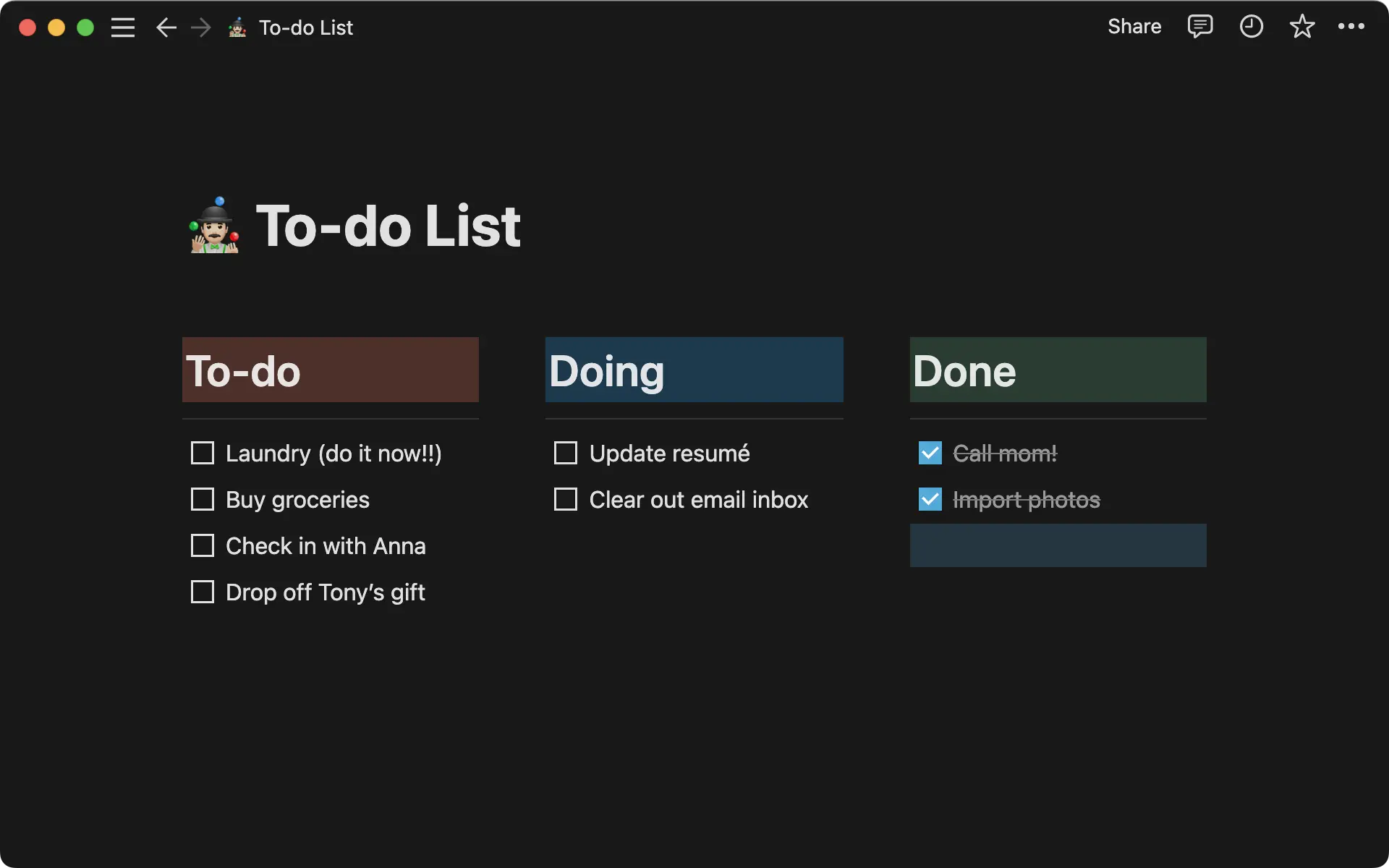
Votre espace de travail Notion est l’équivalent d’un salon confortable — un endroit où l’on peut se retrouver et travailler dans de bonnes conditions. Passer au mode sombre, c’est un peu l’équivalent d’éteindre les lumières. Le mode sombre plonge votre espace dans une atmosphère différente. Il peut aussi réduire la fatigue oculaire, et améliorer la lisibilité de vos contenus.

Nous avons retravaillé notre mode sombre, et nous le trouvons bien meilleur qu’avant ! Nous avons mis à jour la palette de couleurs pour inclure des teintes plus profondes, un contraste plus élevé et des couleurs plus saturées, tout en gardant à l’esprit l’accessibilité tout au long de la refonte. Pour activer le mode sombre dans votre espace de travail, allez dans Paramètres et membres → Notifications et paramètres → Apparence.

Corrections de bugs et améliorations

  • Pour suivre les nouveautés et les améliorations de l’API, rendez-vous sur developers.notion.com/changelog (en anglais) →

  • Les boutons des menus ont un aspect plus moderne, et certaines icônes ont été rafraîchies pour utiliser des traits plus cohérents.

  • Correction d’un bug qui empêchait les utilisateurs de faire glisser des pages dans les pages du premier niveau de l’arborescence (de la barre latérale), lorsque le paramètre de sécurité « Empêcher les membres de modifier la section Espace de travail » était activé.

  • Correction d’un bug qui provoquait le scintillement du clavier sur iOS au moment d’appuyer sur une case à cocher.

  • Correction d’un bug qui empêchait le bouton « Sélectionner tout » de fonctionner correctement sur certains appareils iOS.

  • Correction d’un bug qui, après avoir appuyé sur un bloc de texte sur Android, empêchait le curseur de se placer au bon endroit.

  • Correction d’un bug qui entraînait la disparition du clavier après avoir appuyé sur les éléments d’une liste à puces sur Android.

  • Correction d’un bug qui empêchait de faire glisser correctement les cartes dans les tableaux kanban sur Android.

Notion en français 🇫🇷🎊

Notion est disponible en français (bêta)

La communauté francophone de Notion était déjà bien dynamique, et nous sommes impatients de la voir grandir encore davantage ! Nos utilisateurs de longue date peuvent enfin profiter de Notion dans leur langue natale, tandis que les nouveaux venus pourront s’approprier l’outil plus facilement. Voilà de quoi nous rendre encore plus enthousiastes !

  • Après avoir fait le changement de langue dans Notion, cliquez sur Modèles (en bas de votre barre latérale à gauche) pour découvrir les modèles en français.

  • Rendez-vous sur notion.com/fr-fr/help pour les versions françaises de nos guides et tutoriels.

Pour changer la langue de Notion sur votre ordinateur, allez dans Settings and Members, puis choisissez French dans le menu Languages and regions.

Sur mobile, la mise à disposition de la version française s’étalera sur plusieurs semaines. Vous devrez attendre que l’App Store ou le Play Store vous proposent la dernière version de l’application. Dès que vous l’aurez, si la langue de votre téléphone est bien le français, alors l’application mobile s’affichera automatiquement en français.

Corrections de bugs et améliorations

  • Pour suivre les nouveautés et les améliorations de l’API, rendez-vous sur developers.notion.com/changelog (en anglais) →

  • Vous pouvez désormais copier les liens vers plusieurs pages ou blocs simultanément. Il vous suffit de cliquer sur le ⋮⋮ (à gauche de votre sélection), puis sur Copier les liens vers tous les blocs.

  • Au moment de coller une liste d’URL de pages Notion, vous pouvez choisir de toutes les transformer en liens vers les pages, d’une seule traite.

  • Correction d’un bug qui rendait invisible la barre inférieure (sur mobile) pendant une déconnexion.

Nouvelles autorisations de bases de données 🔒

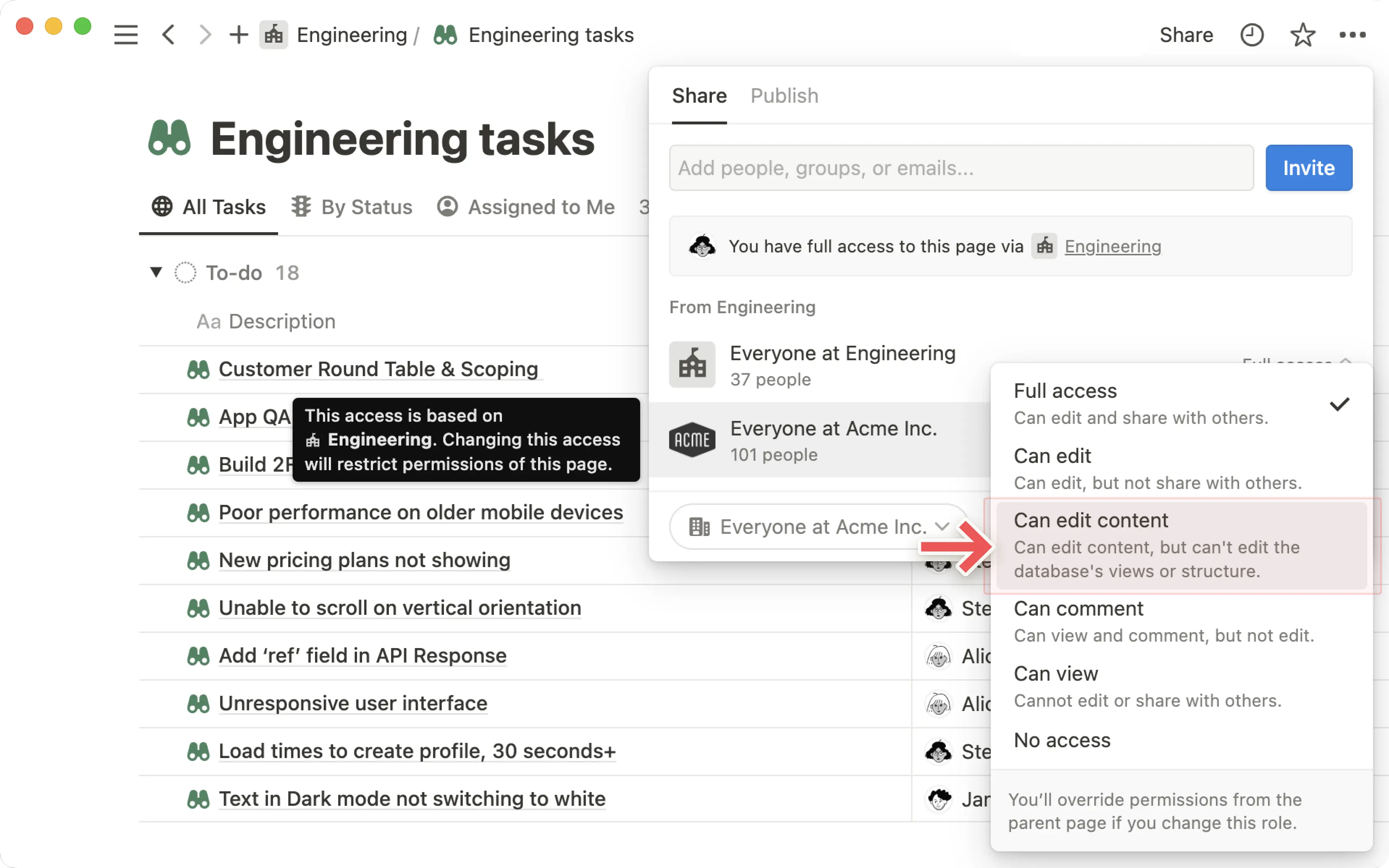
Nouvelle autorisation : « Peut modifier le contenu »

Les bases de données de Notion vous donnent — à vous et vos coéquipiers — un endroit personnalisable pour faire le suivi de vos projets, de vos objectifs, de votre calendrier éditorial, etc. Dorénavant, vous avez davantage de contrôle sur qui peut faire quoi dans une base de données.

La nouvelle autorisation « Peut modifier le contenu » permet d’éviter les modifications accidentelles de la structure d’une base de données (vues, filtres, noms des propriétés, etc.), tout en permettant à vos collègues de modifier le contenu des pages de la base de données. Il suffit d’ouvrir le menu Partager d’une base de données pour vous lancer.

Intégrez le contenu de Hex et Deepnote

Vous utilisez Notion pour organiser votre équipe Data ? Vous pouvez désormais intégrer des carnets collaboratifs SQL et Python directement dans vos notes et document Notion. Tapez simplement /hex ou /deepnote.

Corrections de bugs et améliorations

  • Pour suivre les nouveautés et les améliorations de l’API, rendez-vous sur developers.notion.com/changelog (en anglais) →

  • Le nouvel éditeur de Notion, qui permet notamment de sélectionner du texte étalé sur plusieurs blocs, a été déployé sur 100 % des appareils (Firefox n’est pas pris en charge).

  • Dans le menu Transformer en, le type de bloc actuel est désormais indiqué par une petite coche.

  • Correction de plusieurs bugs qui empêchaient les copier/coller de fonctionner correctement dans le nouvel éditeur de texte, dans certaines phrases.

  • Correction d’un bug qui rendait le défilement du texte très lent sur certains appareils iOS.

  • Correction d’un bug qui empêchait les icônes de pages personnalisées de s’afficher correctement sur certains appareils Android.

  • Correction d’un bug qui empêchait le paramètre « Page qui s’affiche à l’ouverture » de fonctionner correctement pour certains utilisateurs.

Amélioration de l’éditeur de texte et du copier/coller ⌨️

Sélectionnez du texte qui s’étend sur plusieurs blocs

Ça y est, nous l’avons fait. L’éditeur de texte de Notion a été entièrement reconstruit, de manière à combiner la flexibilité des « blocs » avec les fonctions traditionnelles d’un traitement de texte. Voici ce que cela signifie concrètement :

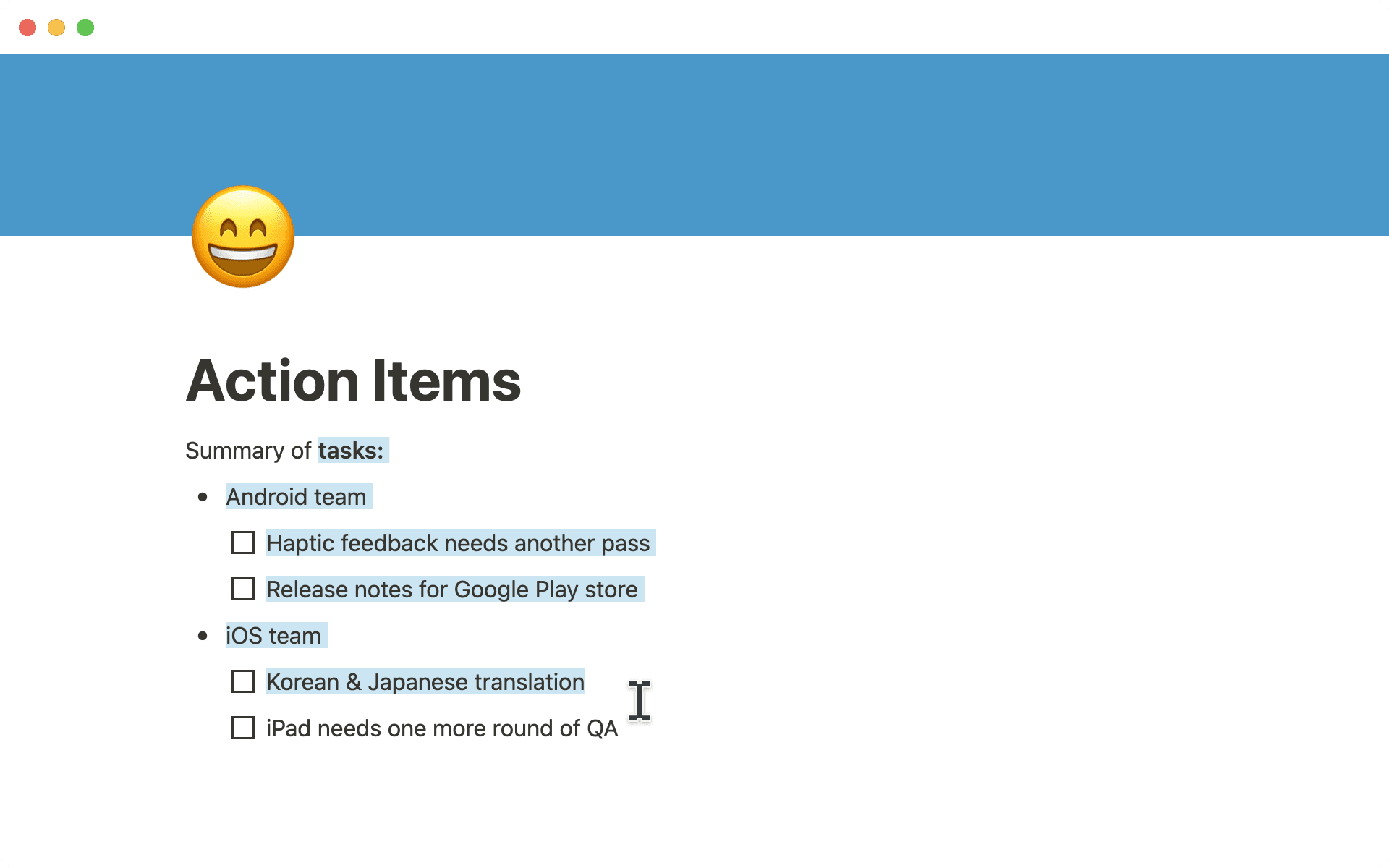
  • Sur ordinateur : cliquez et maintenez pour sélectionner, couper, copier/coller une partie du texte d’un paragraphe, d’une liste à puces, d’un encadré, etc. — sans avoir besoin de sélectionner intégralement chaque bloc.

  • Sur mobile : vous pouvez désormais sélectionner ou copier/coller plusieurs éléments à la fois ! Appuyez deux fois pour sélectionner du texte et faites glisser votre sélection pour y inclure du contenu qui s’étale sur plusieurs blocs.

La sélection partielle de texte dans les blocs est prise en charge sur toutes les plateformes, sauf Firefox. Nous collaborons activement avec l’équipe Mozilla pour que cette fonction soit disponible dans Firefox aussi vite que possible.

Passez rapidement à l’élément suivant/précédent dans vos bases de données grâce aux nouveaux boutons 🔼 et 🔽, en haut à gauche de la fenêtre contextuelle. Vous n’avez plus besoin de fermer la fenêtre contextuelle puis de sélectionner d’autres éléments de la base de données un par un.

Choisissez la page qui s’ouvre en premier lorsque vous lancez Notion

Lorsque vous lancez votre appli Notion, souhaitez-vous qu’elle s’ouvre toujours sur la page tout en haut de votre barre latérale ? Ou préférez-vous plutôt ouvrir la dernière page que vous avez visitée ? Vous pouvez désormais définir vos préférences dans Paramètres et membresNotifications et paramètresPage qui s’affiche à l’ouverture.

Correctifs et améliorations

  • Pour suivre les nouveautés et les améliorations de l’API, rendez-vous sur developers.notion.com/changelog (en anglais) →

  • Les éléments dupliqués ajoutent maintenant des numéros qui s’incrémentent automatiquement, au lieu de « Copie de ». Par exemple, si vous dupliquez une page qui s’appelle « Notes de réunion », la copie s’appellera désormais « Notes de réunion (1) », et non plus « Copie de Notes de réunion ».

  • Les blocs qui pointent vers une URL — comme les blocs d’aperçu de lien Web — incluent désormais deux options distinctes : Copier le lien vers le bloc et Copier le lien vers l’original.

  • « Paramètres et membres » dispose d’une nouvelle section « Notifications et paramètres », qui permet de configurer facilement toutes les préférences de votre compte au même endroit.

  • La suppression, la restauration et la suppression définitive d’éléments créent désormais un événement dans « Dernières modifications ».

Hack week 👩🏼‍💻👨🏿‍💻🧑🏽‍💻

Bonjour ! Merci d’avoir soutenu Notion cette année.

Pour notre dernière mise à jour de 2021, l’équipe a passé une semaine à corriger des bugs et à sortir de petites fonctionnalités utiles. Nous espérons qu’elles feront de votre espace de travail un endroit plus confortable pour vous accompagner dans cette nouvelle année.

Restez à l’écoute pour découvrir de nouvelles façons d’utiliser Notion en 2022. ✌️

Les menus dépliants sont la fonctionnalité préférée de beaucoup d’utilisateurs de Notion. Si vous vous êtes déjà dit : « J’aimerais bien que les menus dépliants soient plus grands », votre patience est aujourd’hui récompensée ! Voici plusieurs façons d’ajouter des titres dépliants dans vos pages :

  • Ouvrez le menu du bloc en tapant / ou en cliquant sur le bouton + qui apparaît à gauche de votre paragraphe, puis sélectionnez Titre 1/2/3 dépliant dans le menu déroulant qui s’affiche.

  • Tapez > dans un titre dépliant vide, ou # / ## / ### dans un menu dépliant vide.

  • Utilisez la commande Transformer en en cliquant sur la poignée de bloc ⋮⋮ (à gauche du bloc), ou utilisez une slash-commande comme /trtitredépli.

Ajoutez des couleurs d’arrière-plan aux lignes et colonnes des tableaux

Nous avons pris note de vos commentaires depuis le lancement des tableaux le mois dernier ! Beaucoup d’entre vous souhaitaient rendre leurs tableaux plus colorés. En cliquant sur les ⋮⋮ des lignes ou colonnes, vous trouverez désormais un nouveau menu Couleur pour organiser votre contenu différemment.

Créez des organigrammes et diagrammes dans des blocs de code

Créez des organigrammes, des camemberts, des diagrammes de parcours utilisateur, et bien d’autres avec Mermaid, directement à l’intérieur d’un bloc de code. Plus besoin de faire une capture d’écran ni d’intégrer des graphiques à partir d’autres outils ! La syntaxe de Mermaid est facile à apprendre, même pour ceux qui n’ont pas l’habitude de coder.

Pour commencer, sélectionnez simplement Mermaid dans le menu déroulant des langages situé en haut à gauche de n’importe quel bloc de code. Une fois que votre code est prêt, utilisez le deuxième menu déroulant en haut à gauche pour afficher un aperçu en direct de votre graphique, ou sélectionnez Scinder pour afficher à la fois votre code et votre graphique.

Créez des colonnes de page sur iPad ou tablette Android

Auparavant, les mises en page à plusieurs colonnes ne pouvaient être créées que depuis un ordinateur. C’est maintenant possible sur iPad ou tablette Android.

Survolez un bloc avec votre curseur pour afficher la poignée de bloc ⋮⋮, sélectionnez-la (ou appuyez longuement sur un bloc si vous n’avez pas de souris ni de pavé tactile), puis faites-la glisser tout à gauche ou tout à droite de votre écran.

Amélioration des agrégations

Les agrégations font partie des fonctionnalités les plus puissantes de Notion : elles vous permettent d’exporter certaines informations de vos bases de données vers d’autres processus. Nous avons retravaillé les agrégations, pour qu’elles soient encore plus facile à utiliser.

  • Les agrégations d’URL, d’e‑mail et de numéro de téléphone sont désormais cliquables.

  • Survolez une agrégation avec votre curseur et cliquez sur le bouton ✏️ pour configurer la relation, la propriété et le calcul de l’agrégation.

Correctifs et améliorations

  • Il est beaucoup plus facile de trouver l’émoji que vous recherchez, que ce soit pour l’intégrer dans une page ou en tant qu’icône de page. Par exemple, pour trouver l’émoji 🧋, vous deviez obligatoirement taper « bubble tea ». Désormais, « boba » fonctionne également.

  • Les apostrophes courbe (’) et guillemets anglais (“”) sont désormais pris en charge.

  • Cliquer sur le titre d’une page dans le fil d’Ariane (en haut à gauche de la page) vous ramène directement en haut de la page.

  • Les mentions de page récursives sont désormais prises en charge. Plus concrètement, les mentions de pages dont les titres contiennent des liens vers d’autres pages dont les titres contiennent eux-mêmes des liens vers d’autres pages incluent désormais tous les liens associés dans la mention. 🪆

  • Les raccourcis clavier pour le mode sombre et la transformation de type de bloc sont désormais pris en charge sur les iPad et les tablettes Android équipées d’un clavier externe.

  • Dans les tables (bases de données), vous pouvez désormais réduire au minimum la largeur de colonne des propriétés de type « Case à cocher ».

  • Les nouvelles bases de données liées reprennent désormais le tri, l’ordre et la visibilité des colonnes de la première vue « table » de la base de données source.

  • Dans les vues « galerie », les longs titres tiennent désormais sur plusieurs lignes, et le bouton + Nouveau est plus petit lorsqu’il est le seul élément d’une ligne.

  • Dans vos tableaux, double-cliquez sur les séparateurs de colonnes pour adapter automatiquement la largeur d’une colonne à celle de sa cellule la plus grande.

  • Les bases de données disposant d’au moins trois vues incluent désormais une zone de recherche, dans le menu déroulant du sélecteur de vue.

  • Lorsque vous passez la propriété de visibilité d’une base de données à « Masquer si vide », les nouvelles propriétés ajoutées à cette base de données seront « masquées si vides »par défaut.

  • Dans les bases de données en vue « table », vous pouvez coller le même contenu dans plusieurs cellules sélectionnées simultanément.

  • Sur mobile, vous pouvez désormais changer l’ordre des colonnes de bases de données (vue « table »), des propriétés des pages de base de données, et des lignes/colonnes des tableaux.

  • Les valeurs numériques des bases de données (en vue « table ») utilisent désormais des chiffres tabulaires, pour une meilleure lisibilité.

  • Le menu qui apparaît lorsque vous cliquez sur la poignée de bloc ⋮⋮ d’une sous-page contient maintenant un bouton pour l’ouvrir dans un Nouvel onglet.

  • Le menu contextuel qui apparaît lorsque vous survolez le texte d’un lien contient désormais un bouton Modifier, pour faciliter la modification du lien.

  • Les factures de votre abonnement Notion sont désormais plus détaillées et plus lisibles.

  • Dans la section Membres de Paramètres et membres, vous pouvez désormais trier les membres par nom ou niveau d’accès, en cliquant sur le nom des colonnes respectives.

  • Le menu qui s’affiche lorsque vous commencez à @mentionner un coéquipier donne désormais la priorité aux employés internes qui utilisent le domaine de messagerie de votre équipe.

  • Les administrateurs de l’espace de travail ont désormais un badge ADMINISTRATEUR à côté de leur nom dans Paramètres et membresMembresGroupes.

  • Si vous êtes connecté(e) à plusieurs comptes et que vous accédez à une URL à laquelle votre compte actif n’a pas accès, Notion basculera désormais automatiquement sur votre compte qui a accès à cette page.

  • Les mentions vers les pages auxquelles vous n’avez pas accès sont désormais intitulés « Aucun accès », et non plus « Sans titre ».

  • Correction d’un bug qui empêchait les aperçus d’apparaître dans l’outil d’historique des pages dans lesquelles la fonction Déplacer vers avait été utilisée.

  • L’ordre des propriétés des pages est conservé dans les exportations PDF.

  • Les tris des vues de base de données sont conservés dans les exportations PDF.

  • Les caractères cyrilliques sont désormais pris en charge dans les noms de fichiers exportés.

  • Les liens vers des pages Notion deviennent des liens dans les PDF exportés.

  • Les longues pages sont moins susceptibles de générer un message d’erreur lors d’une exportation PDF.

  • Les blocs de fichiers deviennent des liens dans les PDF exportés.

  • L’outil d’importation de Confluence arrive mieux à déterminer si une colonne de tableau Confluence doit devenir une propriété de type « Case à cocher » dans Notion.

  • Prise en charge de davantage de formats de date lors de la saisie (via une @mention ou dans une base de données), en particulier en coréen.

  • De nombreux correctifs d’interface dans les applications coréennes et japonaises : noms de boutons et d’éléments de menu raccourcis, correction des marges et des espacements, améliorations diverses.

  • Correction d’un bug qui empêchait le bon fonctionnement du raccourci clavier Ctrl/ + \ pour ouvrir/fermer la barre latérale sur les claviers japonais.

  • Dans l’outil d’historique de la page, les dates et heures sont désormais au format relatif (par exemple « il y a 1 jour » au lieu de « 20/12/2021 » ou « 2 février 2022 » au lieu de « 02/02/2022 »).