L’IA Notion, et de nouveaux modèles pour votre espace de travail

IA Notion (en alpha privée)

L’IA Notion est un assistant d’écriture qui peut vous aider à rédiger, à réfléchir, à éditer, à résumer, et plus encore. Voyez l’IA Notion comme votre partenaire d’écriture. Il enrichit votre réflexion et vous aide à gagner du temps, ou à le dépenser plus judicieusement.

En savoir plus et s’inscrire sur la liste d’attente →

P.-S. Aidez-nous à construire le futur de l’IA Notion : postes ouverts chez Notion

Créez votre espace de travail avec de nouveaux modèles pour la gestion de projets, les réunions et les documents.

Il est maintenant plus facile de configurer l’espace de travail de votre équipe, grâce à de nouveaux modèles avec des bases de données pour la gestion des projets, le suivi des notes de réunions et le partage des documents. Ces nouveaux modèles sont préconfigurés avec les vues de la base de données, les pages et les relations nécessaires pour que votre équipe puisse gérer efficacement son travail dans Notion.

Par exemple :

Notre galerie de modèles a aussi été repensée : il est maintenant plus facile de trouver n’importe quel modèle — du wiki d’entreprise au suivi des habitudes quotidiennes.

Pour accéder à la galerie de modèles, cliquez sur Modèles dans la barre latérale de gauche. Elle sera disponible pour tous les utilisateurs dans les semaines qui viennent. Si vous ne la voyez pas encore dans votre espace de travail ou dans votre langue, ce sera bientôt le cas !

Retrouvez sur mobile vos pages récemment ouvertes

Lorsque vous travaillez, le passage de votre ordinateur à votre téléphone devrait toujours se faire en douceur. Sur votre app mobile, vous verrez désormais une section Retourner sur… qui affiche les dernières pages que vous avez consultées. Profitez de votre trajet retour pour jeter un œil à une documentation produit, sans avoir à chercher frénétiquement dans Slack pour retrouver le lien d’une page.

Icônes personnalisées pour les vues et propriétés de bases de données

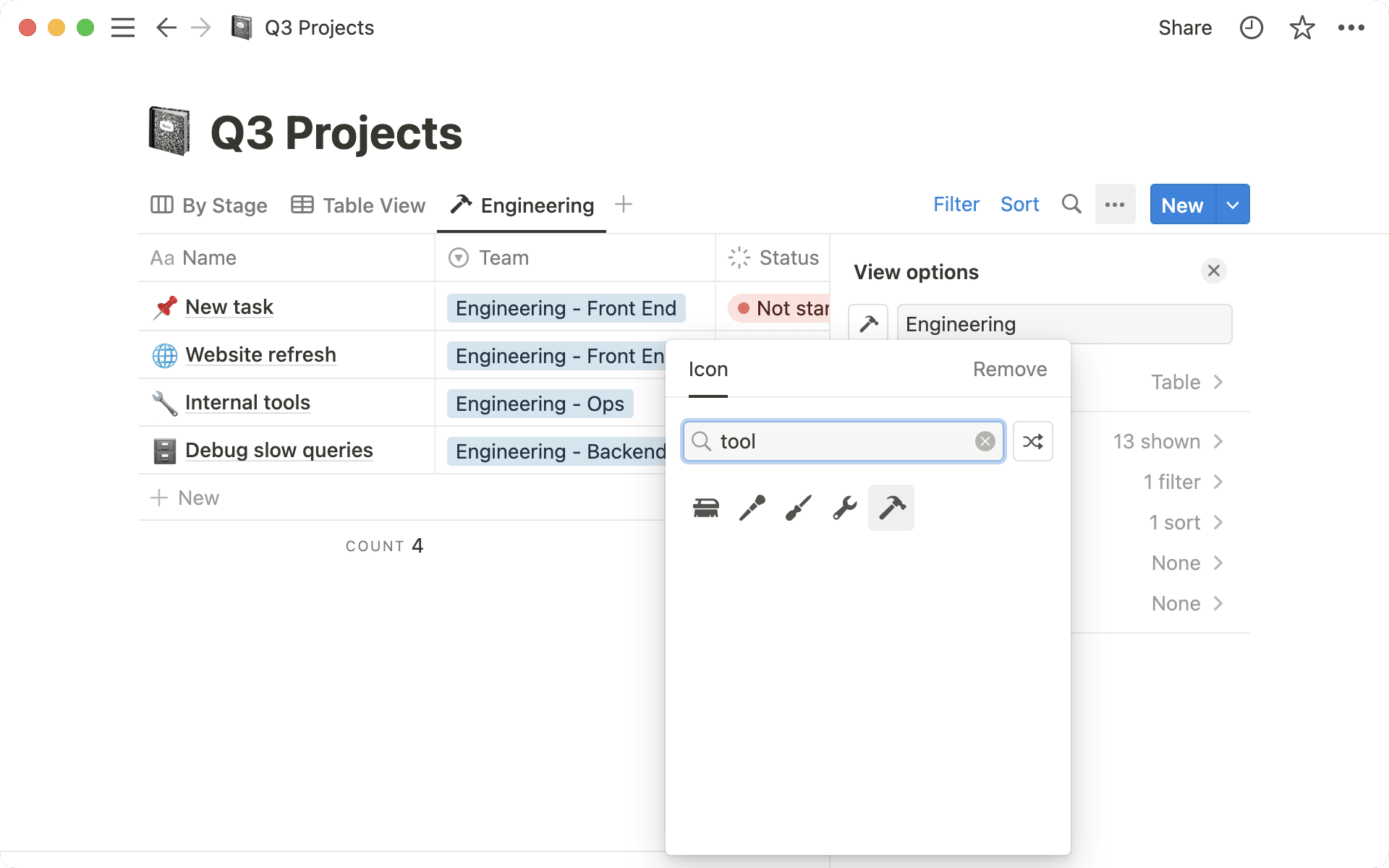
Trouver l’icône ou l’émoji parfait, c’est tout un art. Vous pouvez désormais ajouter une icône personnalisée à toutes les vues ou propriétés de bases de données. 🙂

  • Allez dans les paramètres de n’importe quelle vue de base de données ou propriété.

  • Cliquez sur l’icône à côté du nom.

  • Remplacez l’icône par défaut par l’une des 600 icônes disponibles.
Ajoutez des propriétés supplémentaires aux bases de données synchronisées

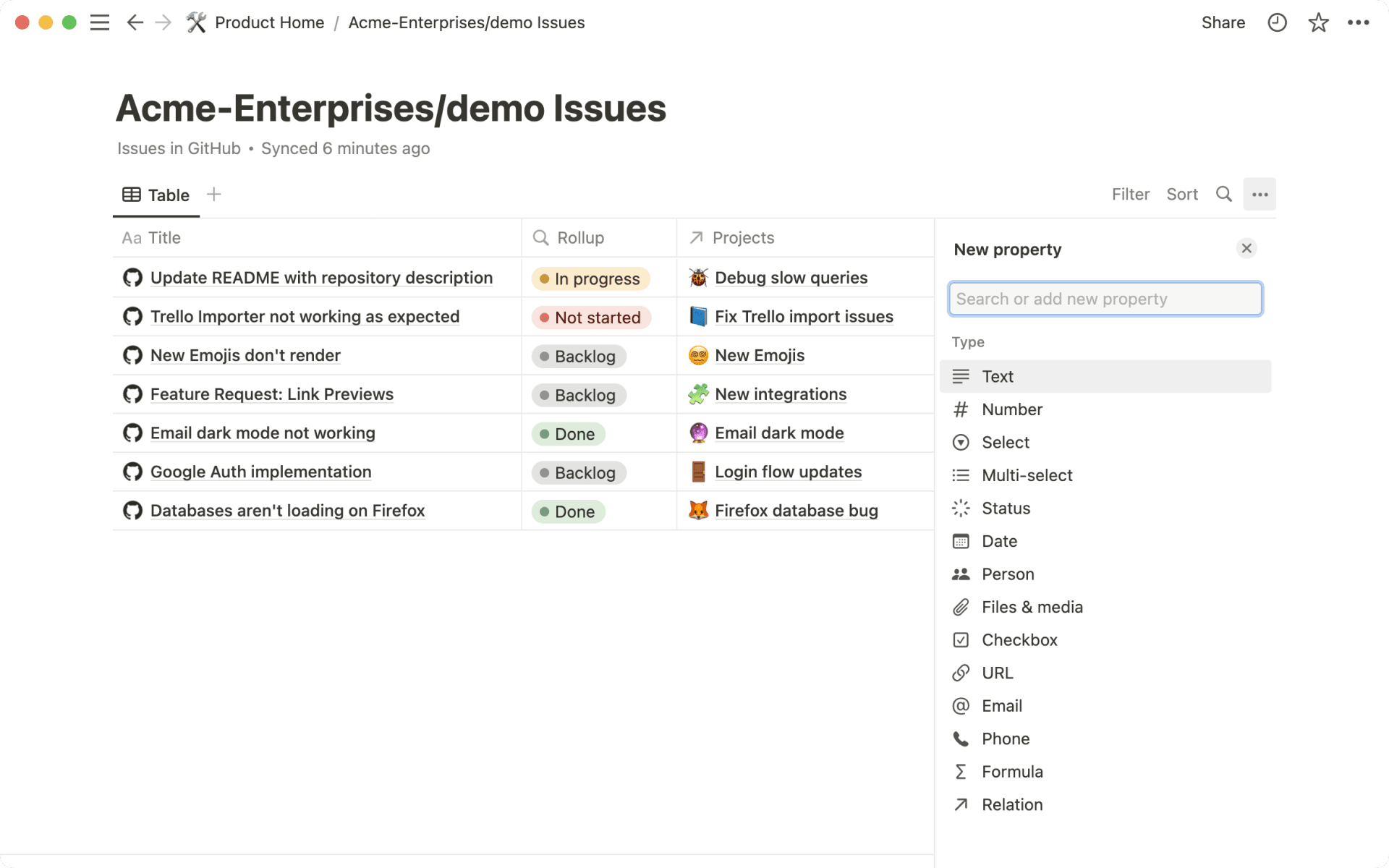
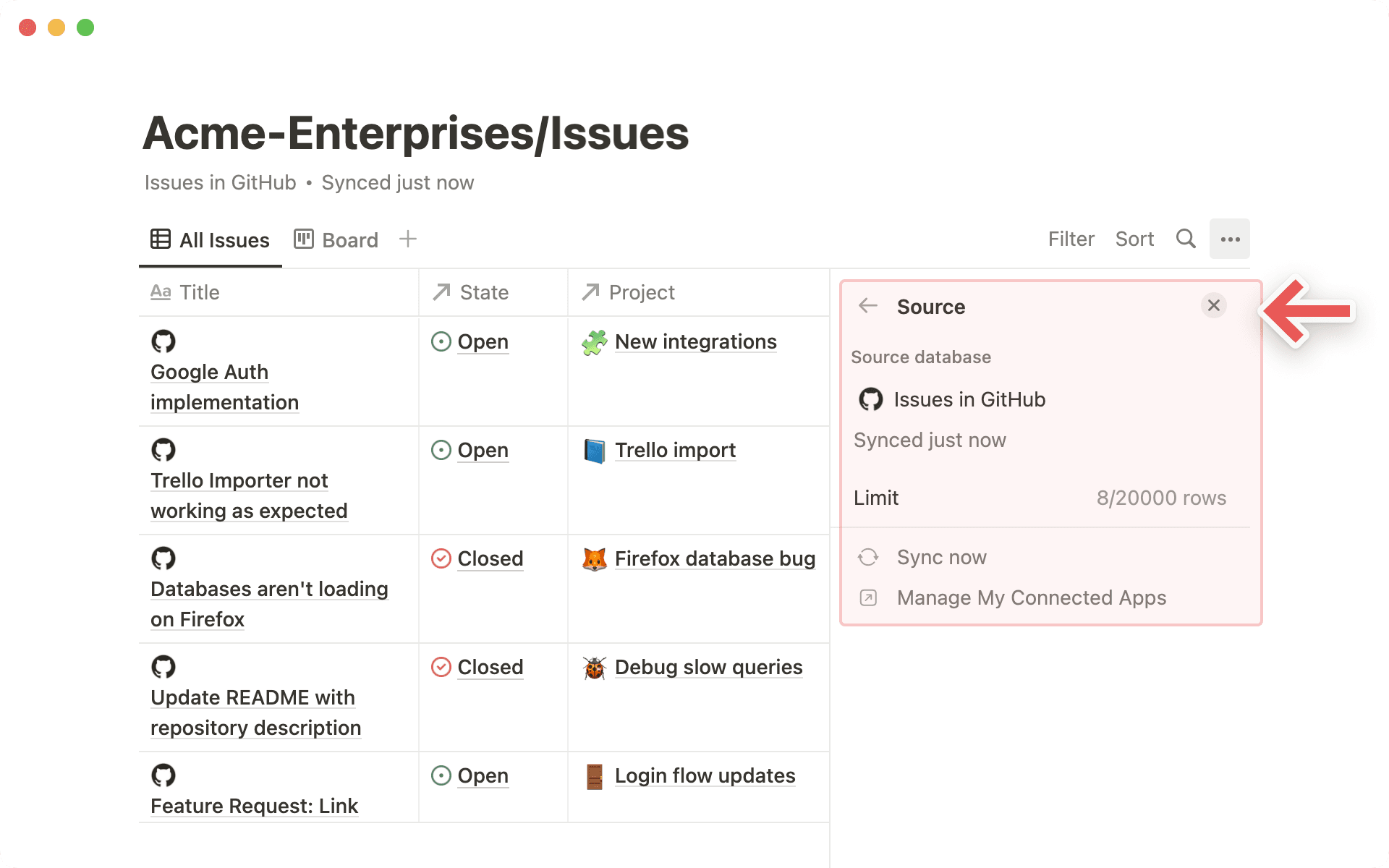
Vous pouvez désormais ajouter des propriétés de base de données supplémentaires à toute base de données synchronisée (actuellement en bêta ouverte avec GitHub, Jira, GitLab et Asana). Auparavant, vous ne pouviez créer qu’une relation ou une agrégation. Utilisez-les pour donner plus de contexte sur les éléments de la base de données comme les tickets Jira, les issues GitHub, les tâches Asana, etc. — directement dans la base de données synchronisée dans Notion. Par exemple, ajoutez une propriété texte avec des informations sur un ticket Jira, ou ajoutez une étiquette Notion pour créer facilement une vue des PR GitHub spécifiques.

  • Accédez à n’importe quelle base de données synchronisée.

  • Cliquez sur le + pour ajouter une propriété.

Corrections de bugs et améliorations

  • Il est maintenant plus facile de modifier les liens, qu’il s’agisse de liens vers une page de Notion ou vers une URL. Nous avons également ajouté la possibilité de modifier le titre d’un lien directement à partir de la fenêtre contextuelle de l’éditeur.

  • Il est désormais possible de réorganiser tous les champs qui apparaissent lors de l’utilisation d’une propriété de relation (par exemple, les champs « Personne » ou « État » peuvent être déplacés à gauche du titre de la propriété).

  • Pour suivre les nouveautés et les améliorations de l’API, rendez-vous sur developers.notion.com/changelog (en anglais) →
Tâches récurrentes, notes de réunion et mises à jour

Créez des tâches récurrentes ou des notes de réunion grâce aux modèles récurrents de bases de données

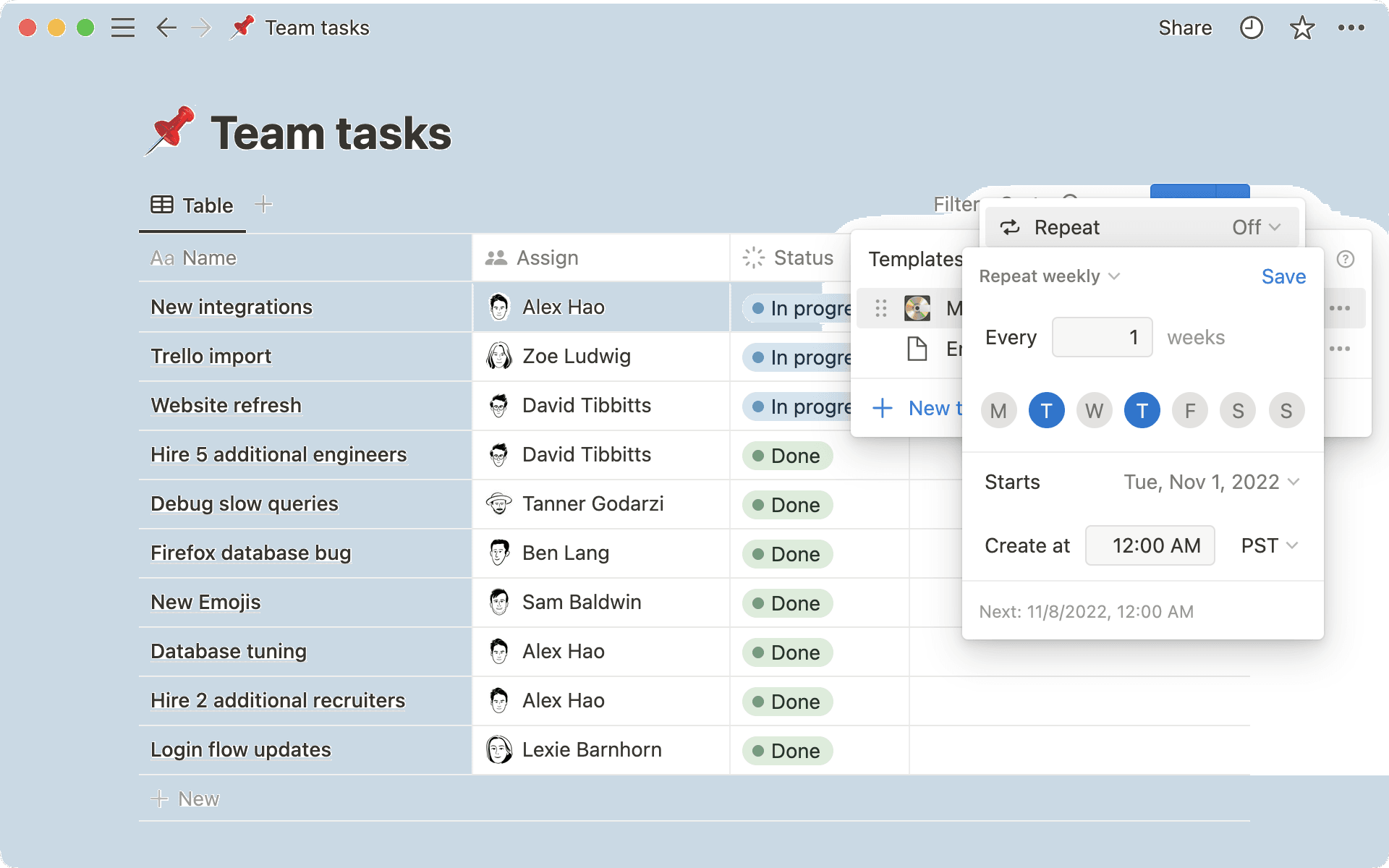
Nos outils devraient faire plus de tâches à notre place. Vous pouvez désormais définir un modèle de base de données à dupliquer de manière répétée. Voici quelques façons de l’utiliser :

  • Créez des tâches récurrentes pour les suivre de façon quotidienne ou hebdomadaire.

  • Créez automatiquement un ordre du jour pour une réunion quotidienne.

  • Publiez des mises à jour de vos projets tous les jours, ou toutes les semaines.

Pour l’utiliser, ouvrez une base de données Notion et cliquez sur la flèche bleue du bouton Nouvelle page. Vous verrez alors vos différents modèles de page pour cette base de données. Cliquez sur ••• à côté de n’importe quel modèle, et vous trouverez une nouvelle option Répéter. Choisissez à quelle fréquence le modèle doit être automatiquement dupliqué.

Supprimez les lignes verticales des vues « table »

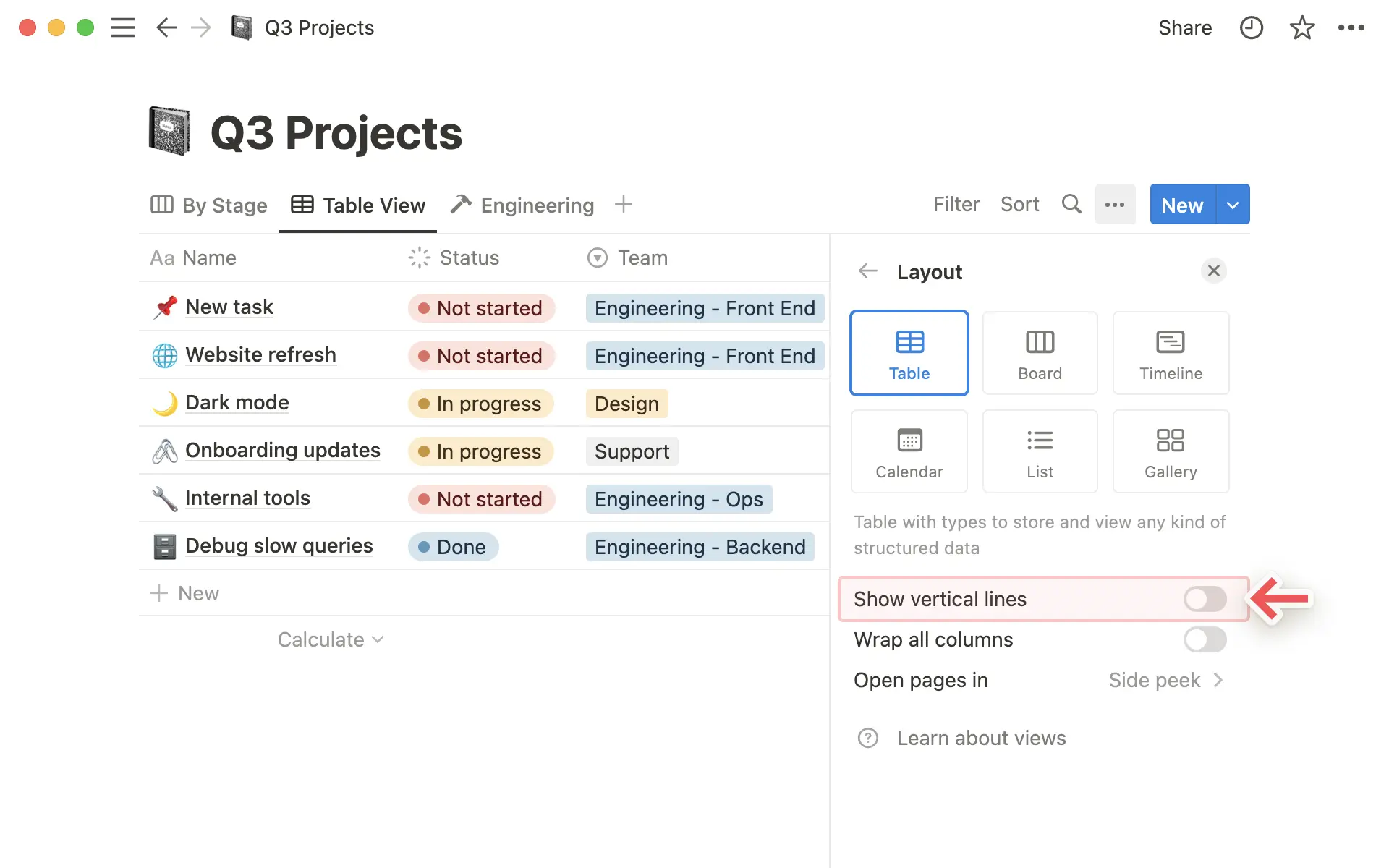
Vous pouvez désormais supprimer les lignes verticales de la grille de vos bases de données affichées sous forme de table. Cela peut être un bon moyen d’y voir plus clair. Voici comment faire :

  • Allez dans le menu ••• (en haut à droite de votre base de données Notion sous forme de table).

  • Cliquez sur Disposition et activez ou désactivez l’affichage des lignes.

Synchronisez la propriété « Personne » de Notion dans les bases de données synchronisées pour GitHub et Jira

Vous pouvez désormais connecter la propriété « Personne » de votre base de données Notion aux identités dans GitHub et Jira, lorsque vous utilisez les bases de données synchronisées (disponibles en bêta ouverte). Une fois que vous avez activé cette configuration dans GitHub et Jira, les champs qui contiennent des personnes — comme les contributeurs dans GitHub et les personnes assignées dans Jira — seront mis en correspondance avec leurs profils dans Notion, sur la base de l’e‑mail.

Corrections de bugs et améliorations

Nouvelles connexions à Box, Lucid et autres : plus de contexte et de transparence dans Notion

Affichez des fichiers externes, des maquettes et des tâches dans Notion grâce aux nouveaux aperçus de liens

Collez un lien depuis Box, Lucid, Linear et GitLab pour voir des aperçus qui se mettent automatiquement à jour dans Notion.

  • Importez des fichiers depuis Box — comme vos modèles de prévision de l’année prochaine, ou des images pour une campagne de marketing — directement dans Notion, afin que votre équipe puisse voir tous les fichiers dont elle a besoin pour un projet en un seul endroit.

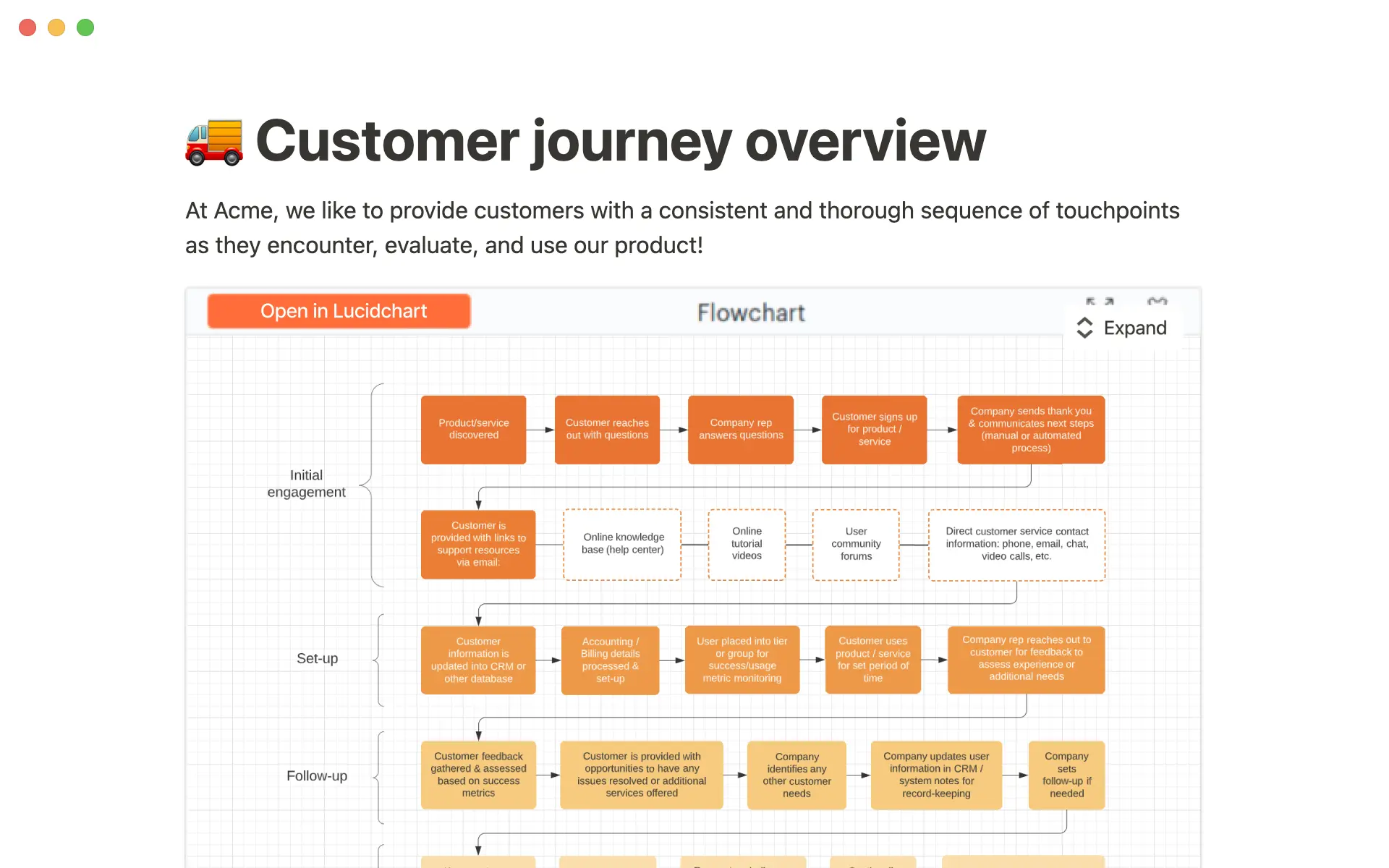
  • Prévisualisez dans Notion votre dernier brainstorming sur tableau blanc, et les designs en provenance de Lucidchart et Lucidspark, pour donner à votre équipe le contexte dont elle a besoin pour définir la prochaine étape d’un projet.

  • Affichez les dernières mises à jour des tâches Linear dans Notion, pour garder votre équipe sur la même longueur d’onde à mesure que les projets avancent.

  • Faites un lien vers une Merge Request GitLab, pour que votre équipe soit au courant de la dernière mise à jour directement dans Notion.

Si vous êtes développeur et que les aperçus de liens dans Notion vous intéressent, remplissez ce formulaire →

Bases de données synchronisées : prise en charge de GitLab et Asana

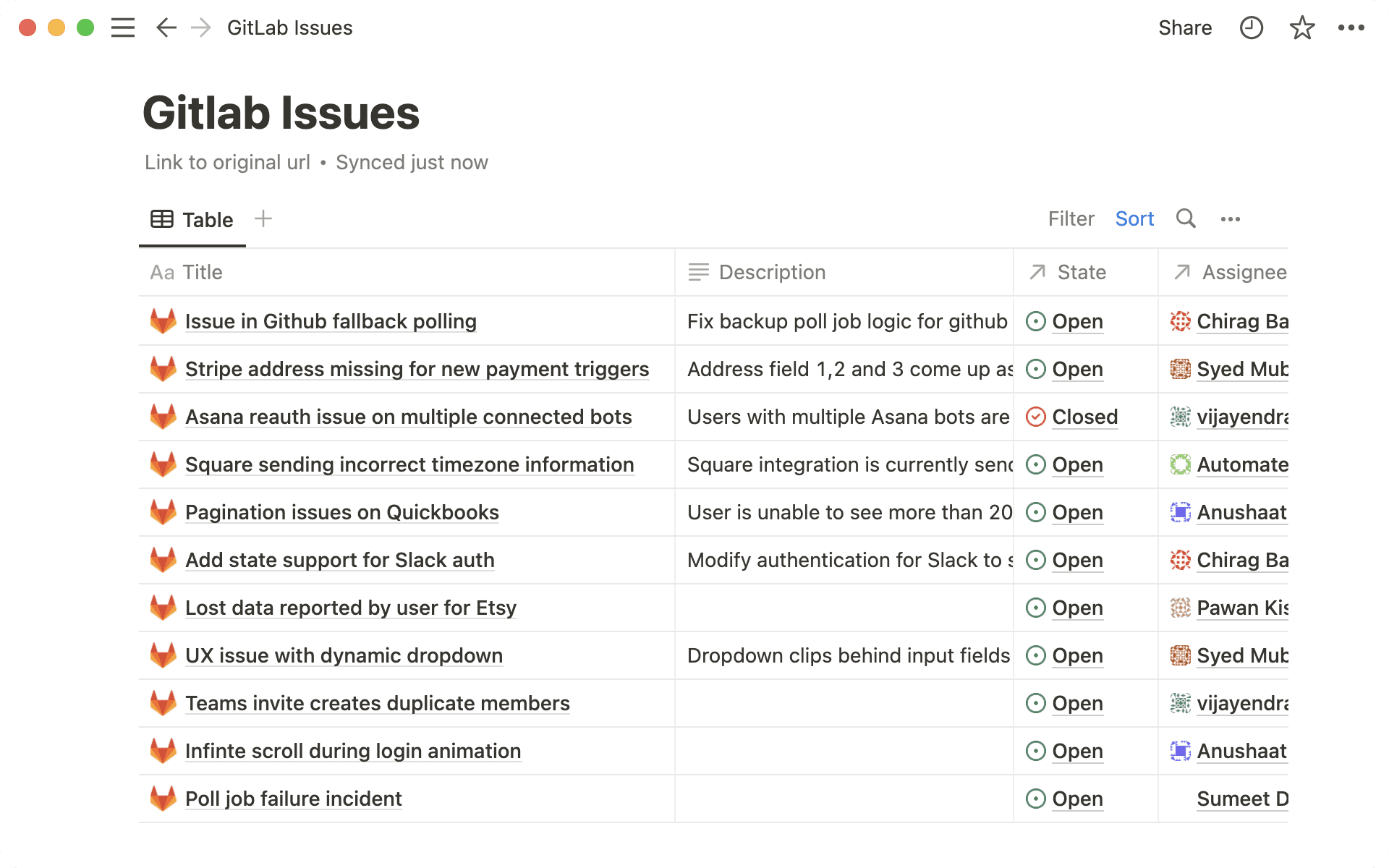
Consultez les informations à jour de GitLab et d’Asana dans une base de données synchronisée (actuellement en bêta ouverte). Pour commencer, collez un lien vers un dépôt GitLab ou un projet Asana directement dans Notion, pour le voir s’afficher sous la forme d’une base de données Notion.

  • Utilisez des filtres de base de données pour partager des vues personnalisées des projets et des tâches Asana, pour que tout le monde puisse voir l’état d’un projet — même sans accès à Asana.

  • Connectez les Merge Requests GitLab à votre base de données de tâches dans Notion, et donnez aux membres de l’équipe de votre entreprise une vue à jour de l’état d’avancement — le tout sans quitter Notion.

Corrections de bugs et améliorations

  • Nous avons facilité la création d’une nouvelle propriété au moment de la recherche d’un type de propriété dans une base de données.

  • Pour suivre les nouveautés et les améliorations de l’API, rendez-vous sur developers.notion.com/changelog (en anglais) →
Pages publiques qui expirent automatiquement, et autres nouveautés

Pages publiques qui expirent automatiquement

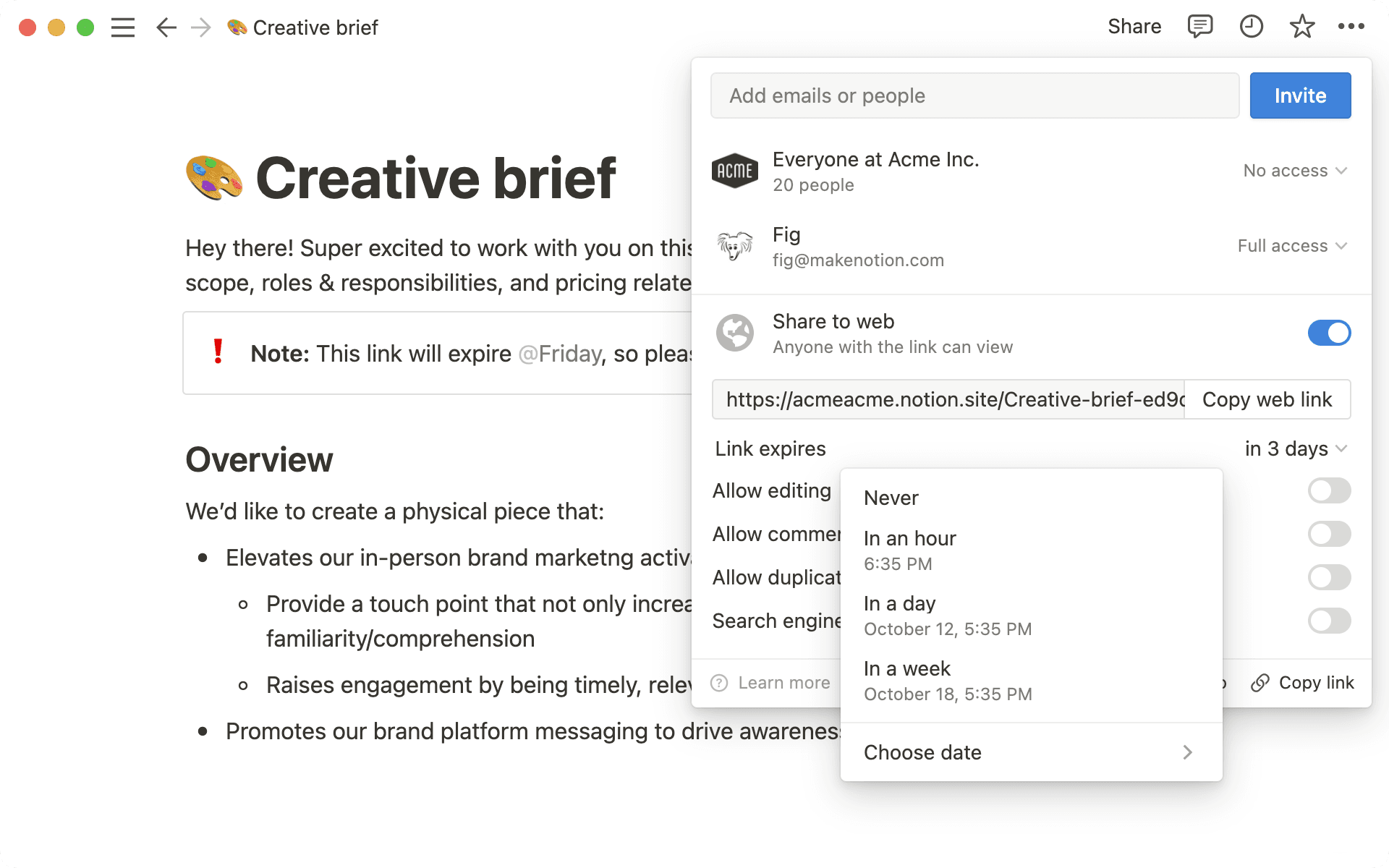
Certaines pages publiques n’ont vocation à être partagées que pendant une durée limitée (par exemple, les pages marketing de synthèse, ou les courriers aux investisseurs). Désormais, lorsque vous sélectionnez Partager sur le Web sur un forfait payant, vous avez la possibilité de définir une date d’expiration automatique à l’aide du nouveau bouton Expiration du lien.

@Mentions dynamiques dans le titre d’un modèle de bases de données

Réduire les saisies manuelles, c’est toujours une bonne chose. Vous pouvez désormais ajouter des variables comme @aujourd’hui/@maintenant/@moi dans le titre de votre modèle de base de données (par exemple, ajouter @aujourd’hui dans le titre d’un modèle de notes de réunion pour que la date du jour figure toujours dans les nouvelles notes).

Exploitez le texte des images sur iOS

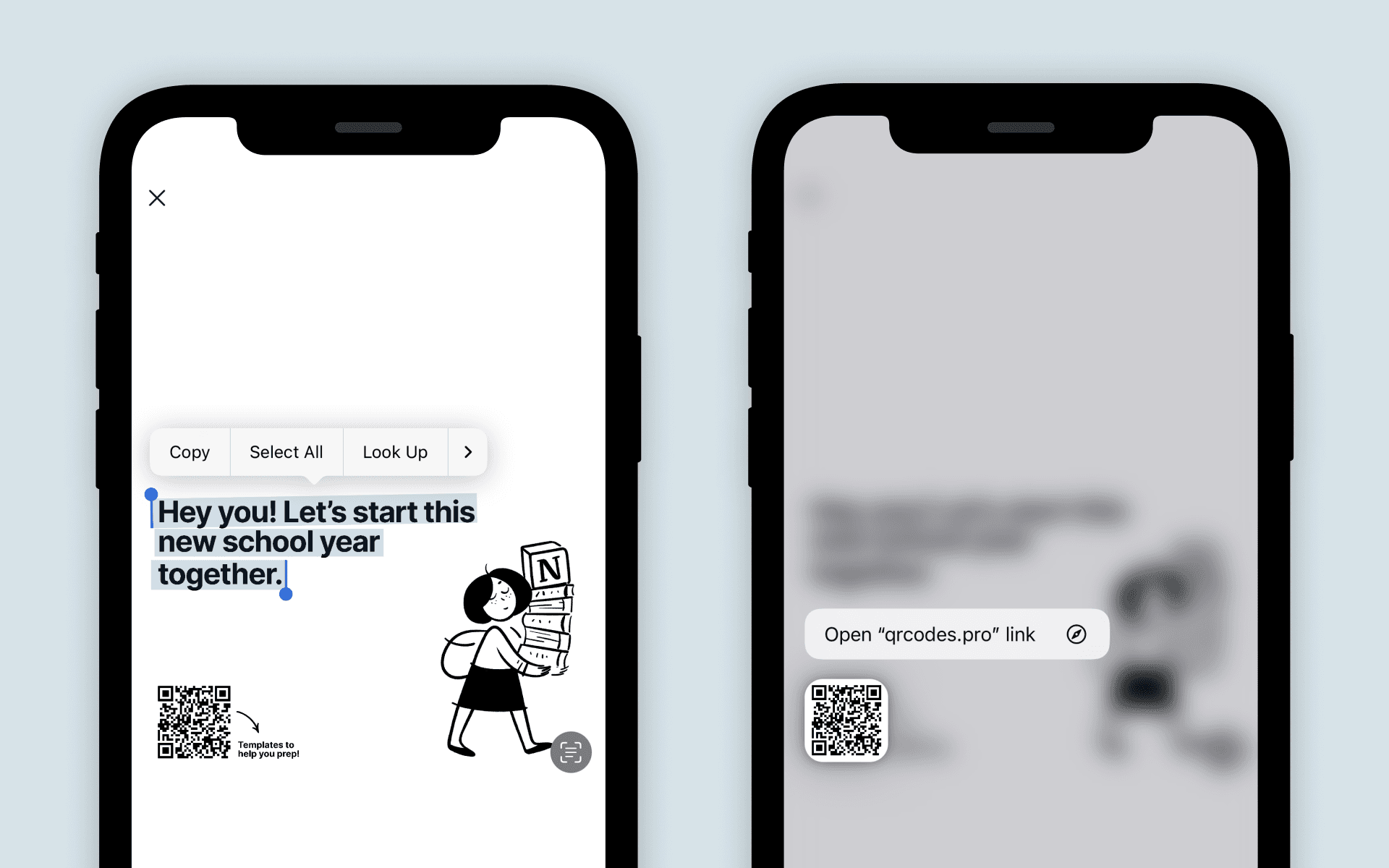
Une image vaut mille mots — surtout si vous pouvez y copier et coller du texte ! Après avoir ajouté une image qui contient du texte sur votre application iOS, pouvez maintenant :

  • sélectionner et copier le texte, et le traduire ;

  • cliquer sur les URL, ouvrir des adresses dans Apple Plans, créer des événements de calendrier, enregistrer des numéros de téléphone, etc. ;

  • interagir avec les QR codes.

Cette fonctionnalité est uniquement disponible sur les iPhones XS ou plus récents, avec iOS 16.

Utilisez le Web Clipper de Notion pour extraire des recettes

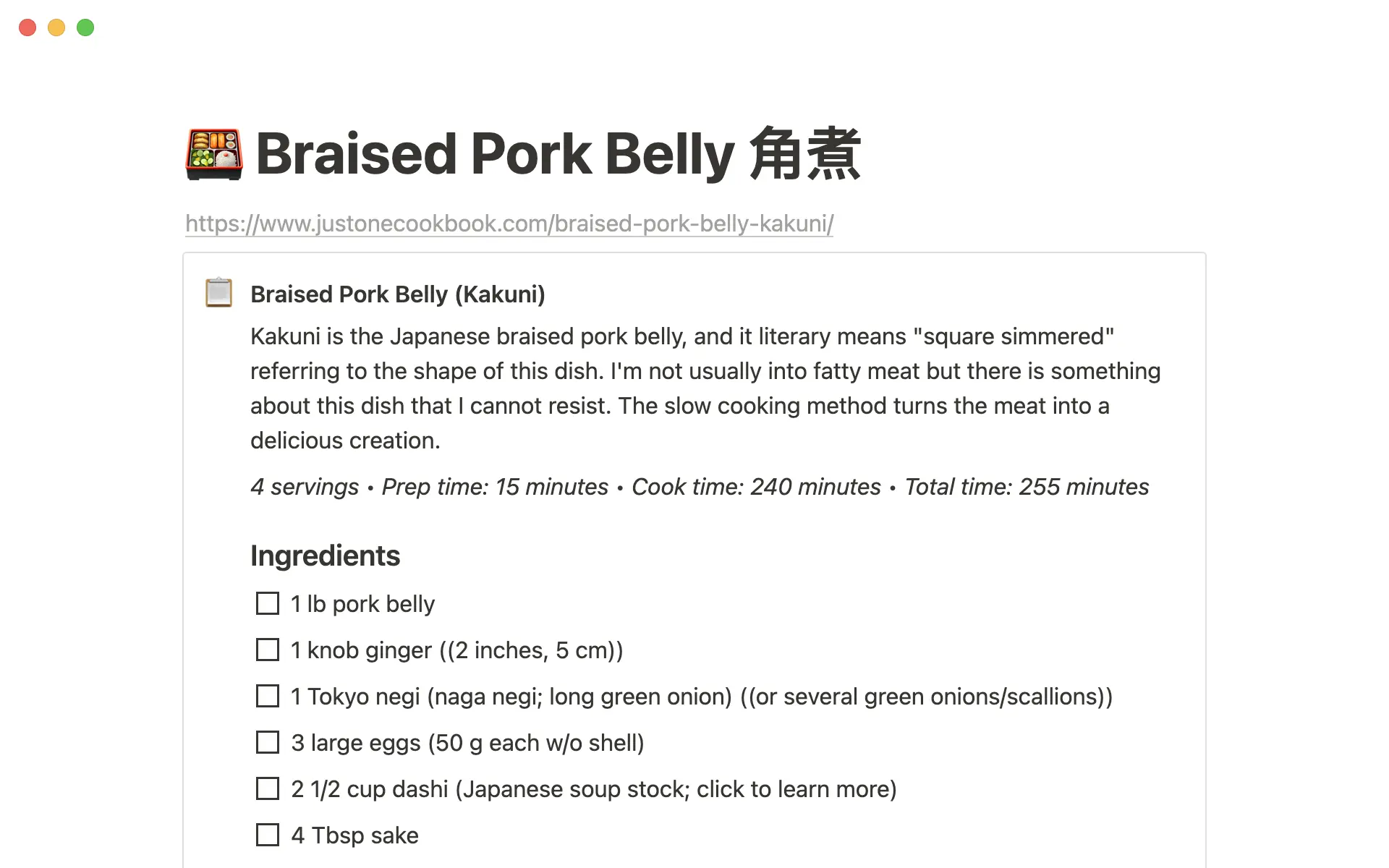
Plus besoin de faire défiler des votre écran indéfiniment pour afficher une recette. Lorsque vous utiliez notre Web Clipper pour enregistrer une recette à partir d’un site comme The Food Network, nous plaçons automatiquement la recette en haut de votre page Notion.

Corrections de bugs et améliorations

Tous les quelques mois, nos ingénieurs participent à une semaine de « chasse aux bugs » pour assurer le bon fonctionnement de votre espace de travail Notion. Voici quelques corrections de bugs et améliorations qui en ont résulté :

  • Vous pouvez désormais rechercher l’émoji idéal dans toutes les langues que nous prenons en charge.

  • Ajout de Alt/Option + Maj + L comme raccourci pour copier un lien vers un bloc spécifique.

  • Correction d’un bug pour fluidifier les interactions avec les commentaires.

  • Correction d’un bug pour garantir que le changement de langue de votre espace de travail fonctionne de manière cohérente.

  • Le choix du mode sombre/clair d’un onglet s’applique instantanément à tous les autres onglets ouverts.

  • Amélioration de la capacité à reconnaître les mentions de date tapées dans des langues autres que l’anglais.

  • Prise en charge en Markdown des caractères à double octet, courants dans les pays de l’APAC.

  • Pour suivre les nouveautés et les améliorations de l’API, rendez-vous sur developers.notion.com/changelog (en anglais) →
De nouvelles améliorations pour notre éditeur de texte

Chasse aux bugs de l’éditeur

Plus vous écrivez dans Notion, plus vous remarquez des petites bizarreries auxquelles vous ne vous attendez pas forcément. Des petites choses qui vont potentiellement interrompre le fil de votre pensée. Nous avons donc passé au peigne fin vos commentaires pour identifier et corriger ces petites imperfections. Plus généralement, nous avons apporté quelques modifications pour que l’éditeur soit plus naturel :

  • Le correcteur orthographique est maintenant plus fiable, notamment au niveau de la sélection des mots à corriger.

  • L’insertion d’un élément au début ou à la fin d’une liste (à puces, numérotée ou de tâches) donne un meilleur ressenti de fluidité.

  • Lorsqu’une base de données est le dernier bloc d’une page, le fait de cliquer sous le bloc crée automatiquement un nouveau bloc.

  • Nouveau raccourci clavier pour le texte barré : (ctrl/cmd + ⇧ + X) ou (ctrl/cmd + ⇧ + S).

Faites défiler toutes les images d’une page depuis le même endroit

Il peut s’avérer fastidieux de faire défiler toutes les images qui s’étalent tout au long d’une même page (dans le cas d’un cahier des charges avec de nombreuses maquettes, par exemple). Dorénavant, lorsque vous doublez-cliquez sur une image, vous pouvez faire défiler toutes les autres images de la page. Il est aussi plus facile de zoomer et de télécharger ces images à partir du nouveau menu.

Choisissez le type de propriété au moment de sa création dans la base de données

C’est le genre de détail qui permet de garder sa concentration lorsque vous construisez votre base de données. Au lieu qu’une nouvelle propriété soit par défaut de type « texte » et que vous deviez la modifier par la suite, vous pouvez désormais choisir son type (sélection multiple, nombre, état, etc.) au moment où vous cliquez sur « + » pour la créer.

Colonnes plus larges dans les pages

Vos pages de largeur standard sont maintenant plus flexibles, avec davantage de possibilités de mises en page créatives. Vous pouvez désormais étendre la largeur des colonnes jusqu’à dépasser les marges des pages à largeur standard. Cliquez et maintenez l’extrémité d’une colonne, comme vous le faisiez jusqu’à présent : elle pourra s’étendre au-delà des marges de la page.

Améliorations de la configuration des connexions aux applications tierces

Affichez et gérez plus facilement les paramètres de connexion aux applications tierces :

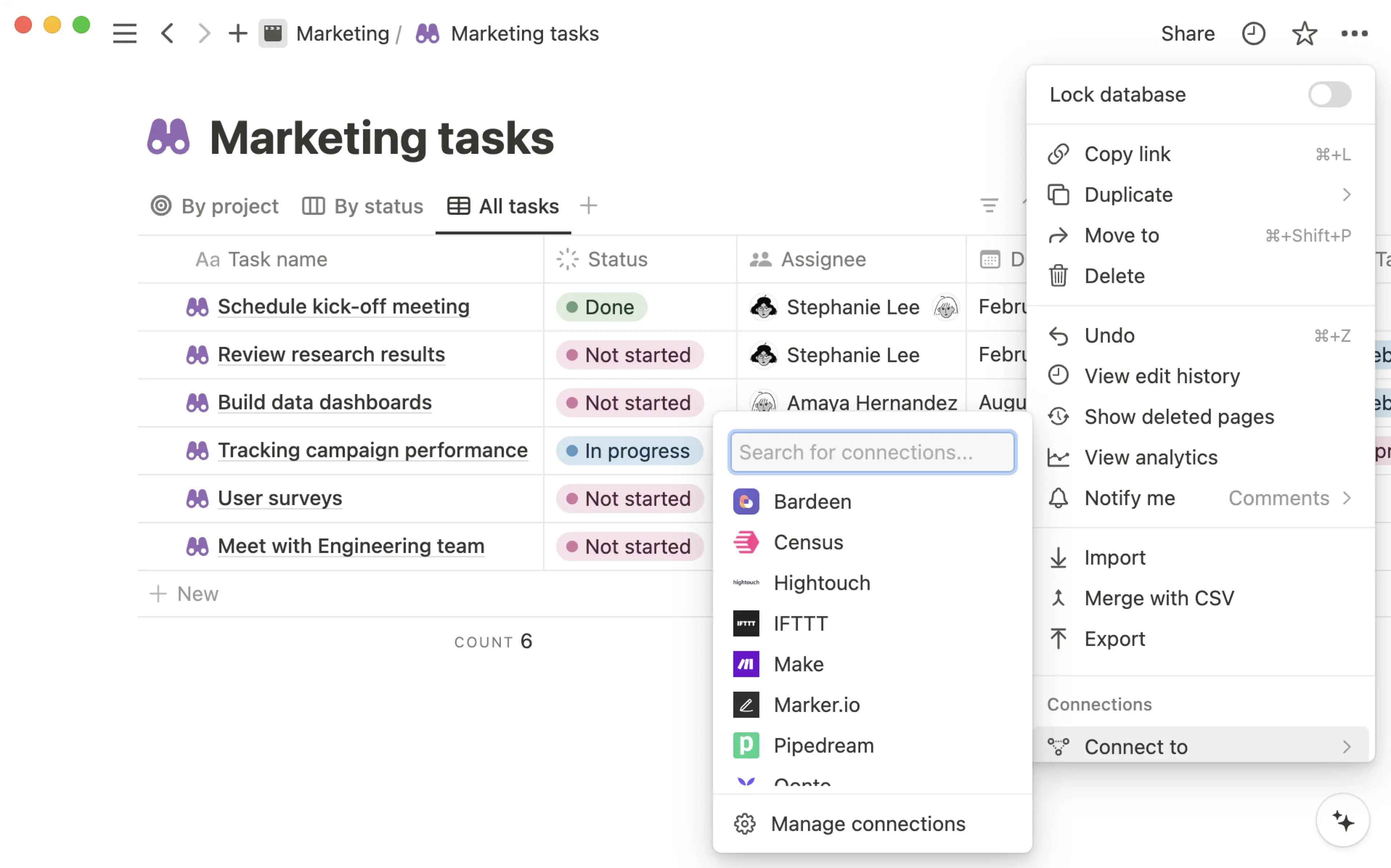
  • Les intégrations à des services tiers (comme Zapier, IFTTT et Typeform) s’appellent désormais les « Connexions » dans le menu « Paramètres », ainsi que dans le menu de la page.

  • « Applications connectées », un onglet du menu « Paramètres et membres » permettant de visualiser et de gérer les connexions, s’appelle maintenant « Mes connexions ».

  • Vous pouvez désormais gérer l’accès aux pages pour toutes les connexions dans le menu •••, en haut à droite d’une page. (au lieu du menu « Partager »).

  • Les administrateurs de l’espace de travail peuvent afficher et gérer les connexions à toutes les intégrations tierces dans leur espace de travail, à partir de l’onglet « Connexions » du menu « Paramètres et membres ». Les utilisateurs qui ne sont pas propriétaires de l’espace de travail ne verront plus cet onglet.

Corrections de bugs et améliorations

  • Pour suivre les nouveautés et les améliorations de l’API, rendez-vous sur developers.notion.com/changelog (en anglais) →
  • Vous pouvez désormais configurer le format des dates pour les propriétés « Date de création » et « Date de dernière modification » dans une base de données.

  • Le bouton « Aléatoire », qui permet de sélectionner des émojis et des icônes en haut d’un document, est désormais situé à côté de la barre de recherche.

  • Correction d’un bug qui affichait par défaut la première page Notion répertoriée au moment de coller un lien vers une page Web dans le menu source.

Notion 2.18 : espaces d’équipe

Organisez votre entreprise avec les espaces d’équipe

Beaucoup considèrent leur espace de travail Notion comme leur bureau numérique : un endroit confortable où les gens peuvent se concentrer pour travailler efficacement. Mais s’il est utile d’avoir tout le monde sous le même toit, les différentes équipes ont besoin de leurs propres espaces, et d’une certaine flexibilité pour adapter leur façon de travailler à la croissance de l’entreprise.

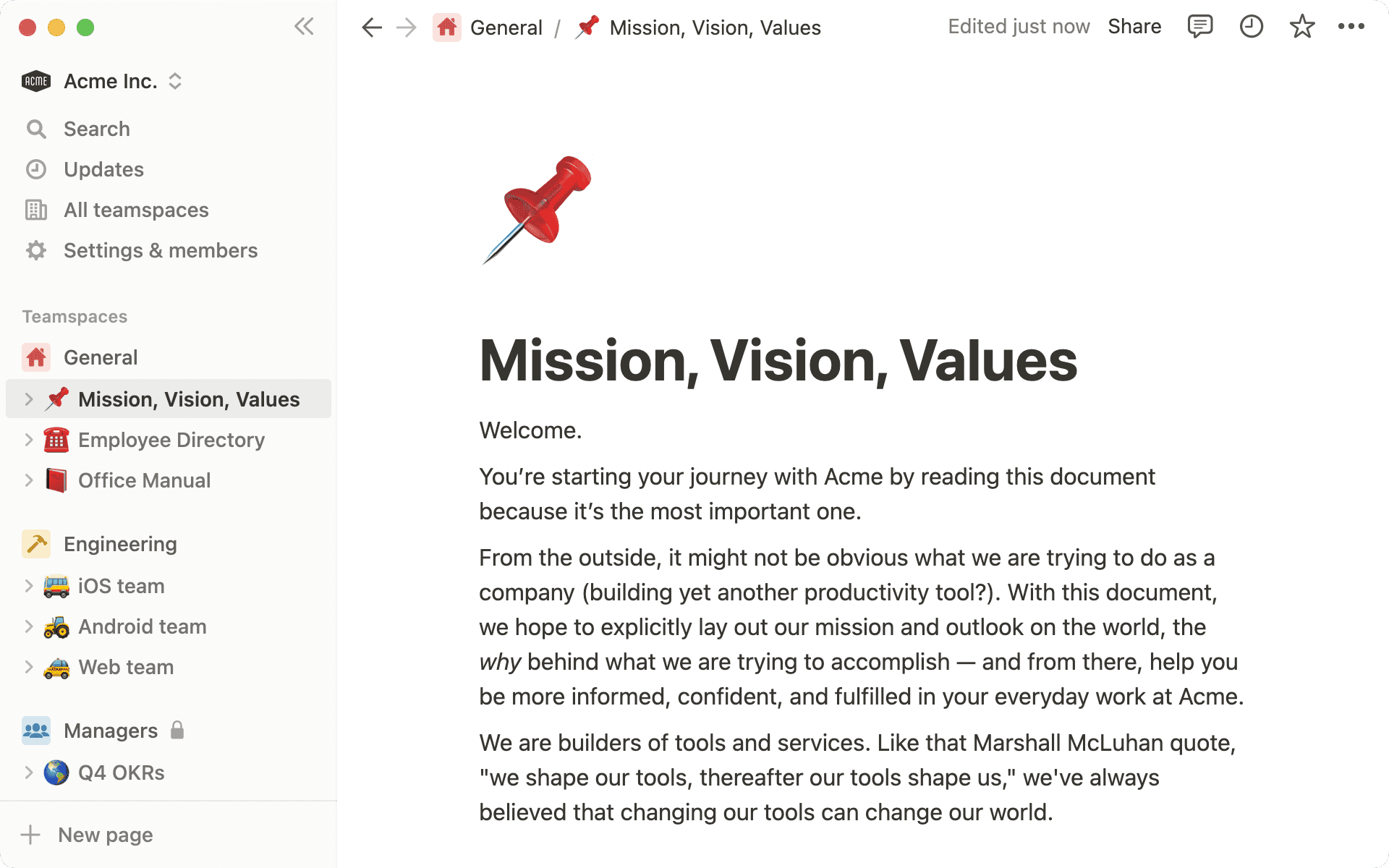
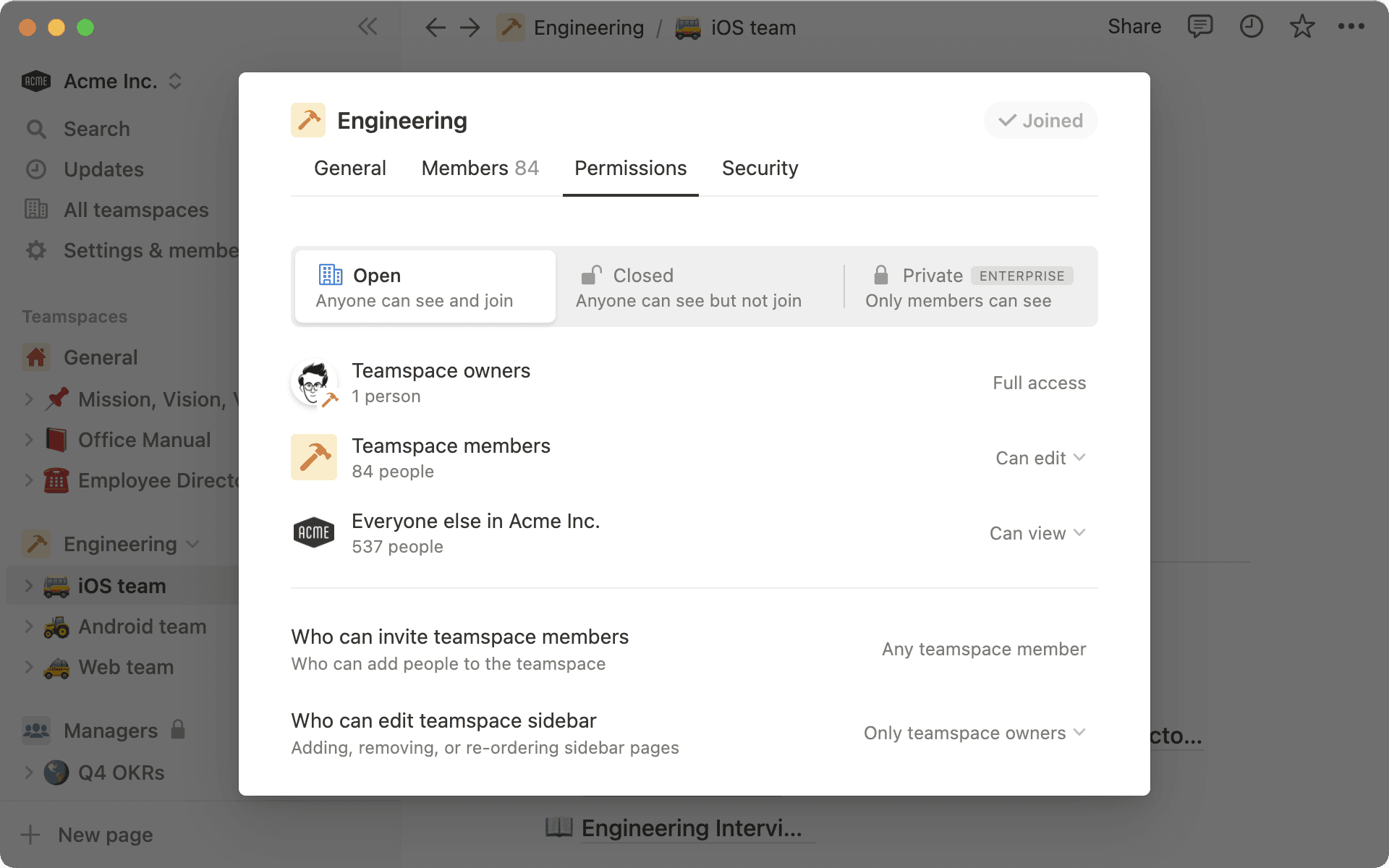
Voyez les espaces d’équipe comme des mini-espaces de travail : des sections personnalisées de la barre latérale, qui peuvent s’adapter à tous les départements, groupes de travail ou projets de l’entreprise, ou tout ce dont vous avez besoin pour mettre les équipes sur la même longueur d’onde. Et pour la première fois, chaque employé pourra créer et personnaliser sa propre vision de l’espace de travail Notion de l’entreprise, en rejoignant les espaces d’équipe en fonction de leur rôle et de leurs priorités (et en quittant ceux qui ne les intéressent pas !).

  • Cliquez sur Tous les espaces d’équipe en haut à de votre barre latérale. Cliquez sur le bouton + Nouvel espace d’équipe pour créer un espace pour votre groupe de travail, votre département ou vos coéquipiers d’un bureau spécifique. Rejoignez les espaces d’équipe qui sont pertinents pour vous. Ils seront ajoutés à votre barre latérale.

  • Personnalisez les espaces d’équipe pour répondre aux besoins de chaque équipe. Chaque espace d’équipe peut avoir sa propre apparence, ses propres membres et ses propres paramètres. Les espaces de travail d’entreprise permettent un contrôle granulaire de la capacité des employés à publier des pages sur le Web, à exporter et à ajouter des invités, espace par espace.

  • Les nouveaux rôles et paramètres de confidentialité permettent à tout le monde d’avoir les niveaux d’accès appropriés. Désignez les propriétaires de l’espace d’équipe pour contrôler l’adhésion, les paramètres de sécurité et les niveaux d’autorisation.

Il se peut que vous ne voyiez pas encore les espaces d’équipe dans votre espace de travail. La fonctionnalité sera déployée progressivement d’ici la mi-septembre.

Amélioration de la recherche

Lorsque les gens ont du mal à trouver le contexte dont ils ont besoin pour travailler, c’est toute la dynamique de l’entreprise qui ralentit. Les réunions prolifèrent, les onglets de navigateur se multiplient, et il ne reste plus beaucoup de temps pour faire du vrai travail. Nous mettons donc l’accent sur notre moteur de recherche, pour que chacun puisse trouver rapidement ce dont il a besoin dans Notion.

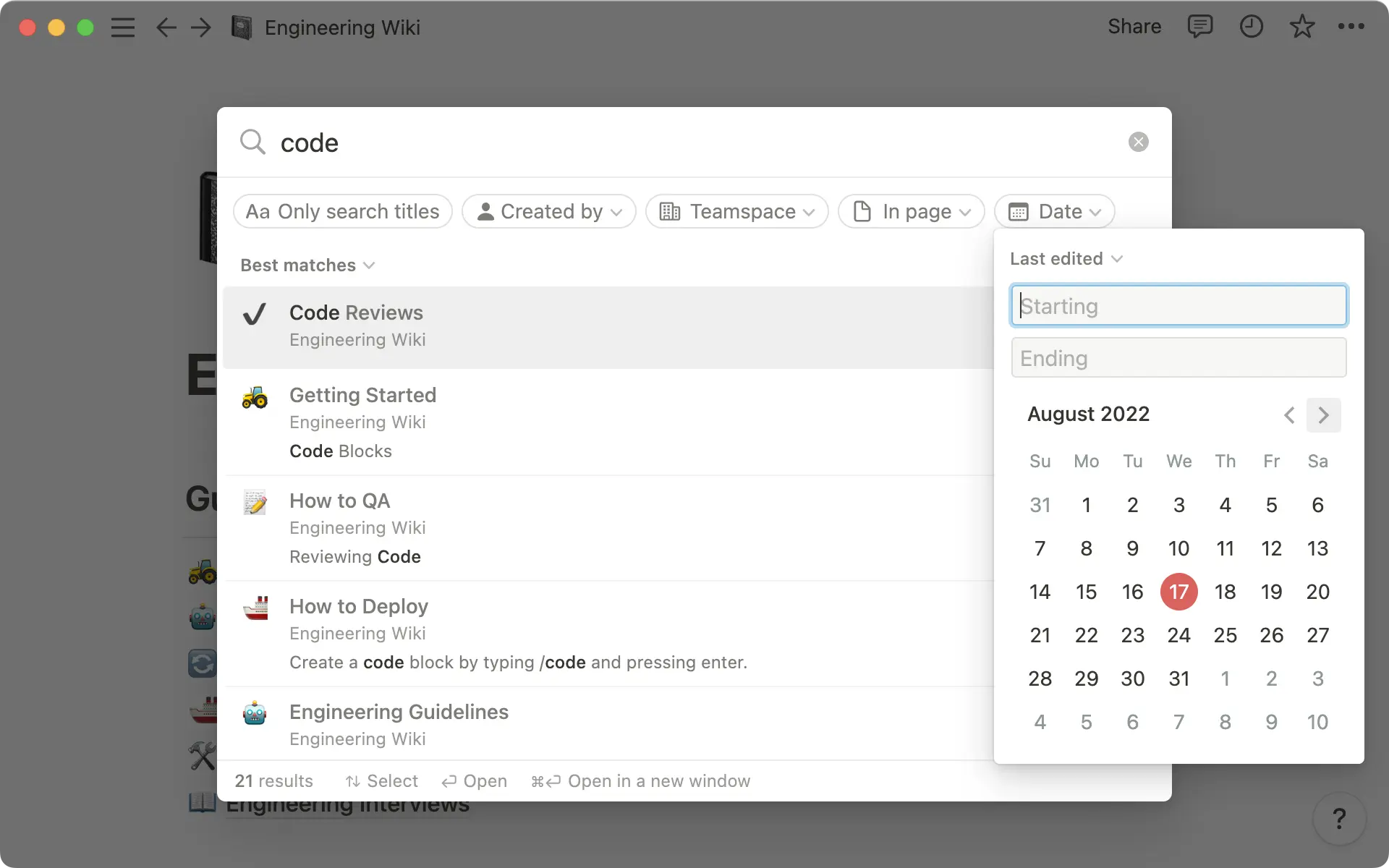
  • Affichez une liste de toutes vos pages récemment visitées lorsque vous ouvrez la fenêtre de recherche — un peu comme avec l’historique de votre navigateur. Revenez ensuite à vos pages récentes en un clic.

  • Affinez vos résultats de recherche avec de meilleurs filtres. Limitez votre recherche à un espace d’équipe, une page, un auteur, une date, etc.

  • Recherchez les pages qui contiennent une expression exacte, en mettant "vos termes de recherche" entre guillemets.

  • Les résultats de recherche sont 40 à 50 % plus rapides, avec un accès instantané aux pages fréquemment consultées.

  • Profitez de résultats de recherche plus précis, grâce aux améliorations apportées à la technologie de notre moteur de recherche.

Dernières modifications sur les pages

Les pages qui prennent la poussière sont rarement les plus attrayantes. Lorsque vous consultez un document d’équipe, ce qui vous intéresse est d’avoir accès aux informations à jour, aux données les plus récentes.

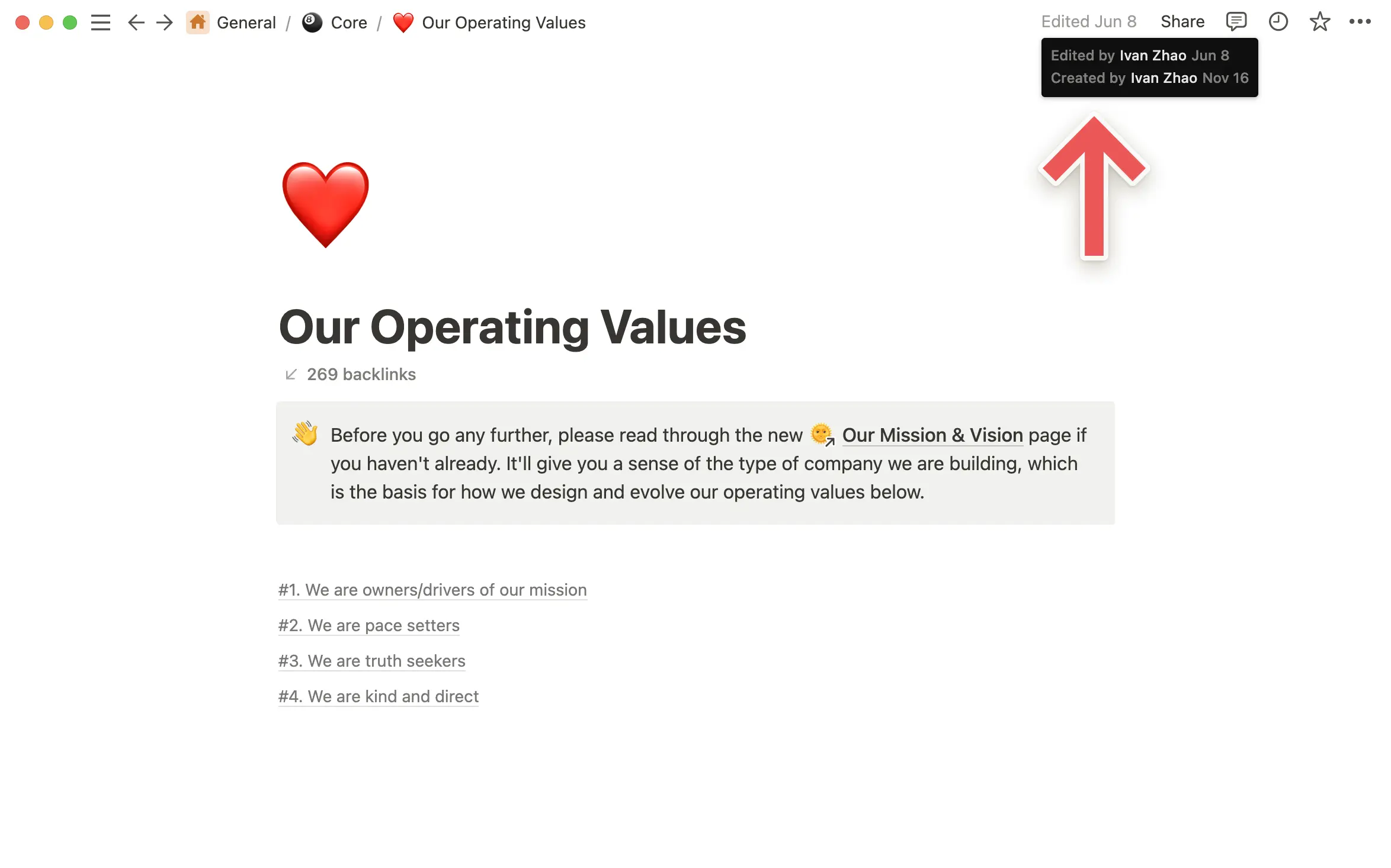
Dorénavant, vous pouvez rapidement vérifier — en haut à droite de votre page — la date de sa dernière mise à jour. En passant votre curseur sur l’icône en question, vous pouvez voir qui a modifié la page le plus récemment, et qui l’a créée.

Nouveaux outils de contrôle pour les administrateurs ENTREPRISE

Spécialistes informatiques, équipes chargées de la sécurité, gestionnaires de programmes : ces héros de l’ombre veillent à ce que chacun ait accès aux outils dont il a besoin pour être productif. Ils s’assurent également que ces outils soient bien entretenus, et disposent des contrôles de sécurité dont l’organisation a besoin. C’est en pensant à eux que nous avons amélioré les espaces de travail du forfait Entreprise. Ils sont maintenant beaucoup plus simples à déployer, et plus faciles à gérer à l’échelle.

  • Les nouveaux rôles (administrateur d’utilisateurs et propriétaire d’espace de travail) garantissent un niveau d’accès approprié pour chaque employé, en fonction des paramètres de sécurité de l’espace et de sa facturation.

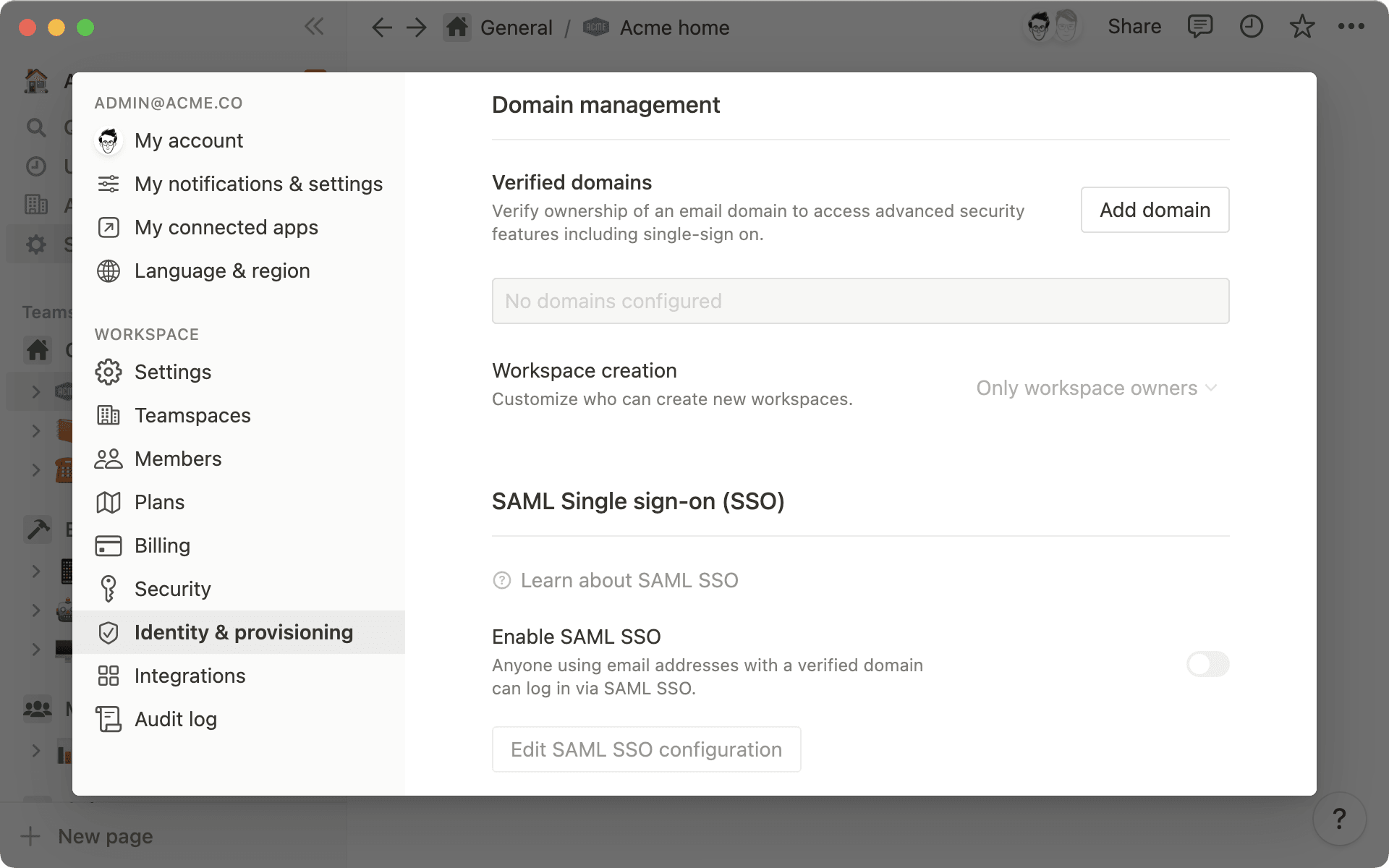
  • Les propriétaires d’espaces de travail peuvent définir qui peut créer des instances Notion supplémentaires en utilisant leur domaine vérifié.

  • Lorsque les employés quittent l’entreprise, les propriétaires d’espaces de travail peuvent réaffecter leur contenu pour s’assurer que rien ne soit perdu.

  • Désormais, les propriétaires d’espaces de travail peuvent voir l’audience — ou le niveau de visibilité — de chaque page cible dans le journal d’audit.

Corrections de bugs et améliorations

  • Pour suivre les nouveautés et les améliorations de l’API, rendez-vous sur developers.notion.com/changelog (en anglais) →
  • Désormais, lorsqu’un titre est transformé en un titre dépliant, il intègre automatiquement tous les blocs jusqu’au titre suivant.

  • Vous pouvez désormais modifier l’ordre des éléments dans la section « Favoris » de l’onglet d’accueil sur iOS.

  • Correction d’un bug sur l’app iOS, qui empêchait la modification des propriétés de la base de données avec beaucoup de texte.

  • Correction d’un bug sur l’app iOS, qui empêchait le défilement au bon endroit après avoir écrit un commentaire sur une page.

  • Correction d’un bug qui empêchait un triple clic de sélectionner un paragraphe entier s’il contenait des liens ou des mentions.

  • Correction d’un bug qui empêchait la création de liens entrants lorsqu’une page était créée à partir du bouton « Transformer en page ».

  • Correction d’un bug qui empêchait certains raccourcis clavier de fonctionner correctement dans Firefox.

Bases de données plus facilement modifiables, et autres réjouissances

Modifications rapides des cartes dans la vue « Kanban »

Jusqu’ici, faire des modifications sur plusieurs cartes d’une base de données en vue « Kanban » prenait un certain temps : cliquer sur la carte, faire les modifications, revenir à la vue globale, cliquer sur une autre carte, recommencer. À peu près aussi rapide que manger un bol de riz grain par grain.

Vous pouvez désormais modifier les propriétés dans la vue « Kanban » sans ouvrir chaque page une par une. Cliquez simplement sur la propriété, et faites vos modifications dans la carte.

Copier-coller les cellules avec la souris

Plus besoin de ⌘+V ou Ctrl+V. Dans les bases de données en vue « Table », vous pouvez glisser-déposer la valeur d’une cellule dans une autre (ou plusieurs autres). Cliquez et maintenez le petit cercle bleu en bas d’une cellule, puis glissez vers le bas ou le haut, vers d’autres cellules.

Si vous aimez les raccourcis clavier, utilisez cmd/ctrl+D pour coller la valeur d’une cellule de départ dans d’autres cellules sélectionnées.

Nouvelle section pour la propriété « Relation » dans les bases de données

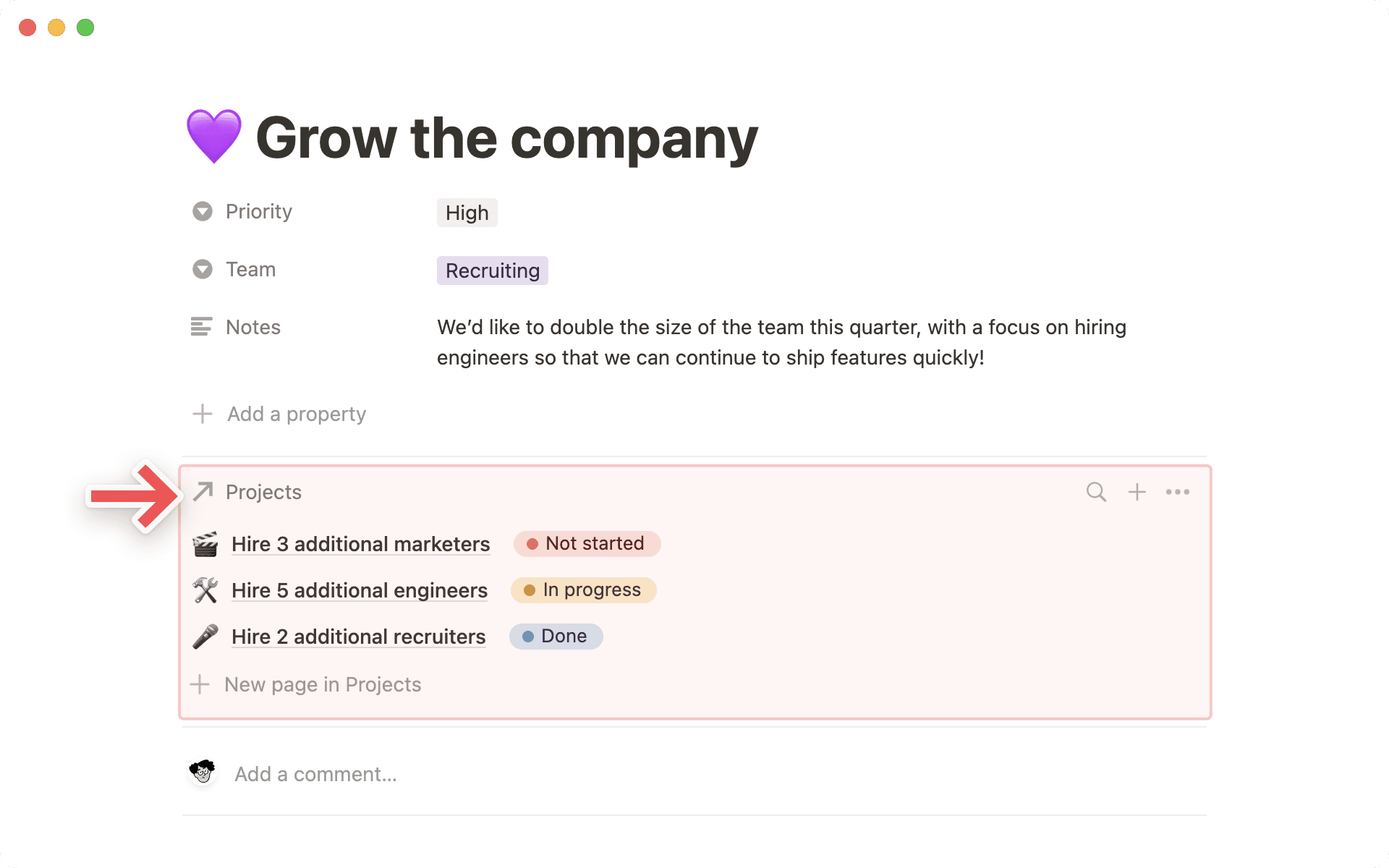
Il est maintenant plus facile de voir tous les éléments liés à une page d’une base de données, grâce à une nouvelle section spécifique aux relations, en haut de la page. Désormais, vous pouvez voir jusqu’à 10 relations à la fois dans une section attitrée en haut d’une page Notion, et modifier ces propriétés directement, sans avoir besoin d’aller dans la base de données associée. Voici comment faire :

  • Ouvrez une page d’une base de données avec une propriété « Relation ».

  • Cliquez sur la propriété « Relation ».

  • Dans « Afficher comme », cliquez sur « Section de page »

Cette fonctionnalité sera déployée progressivement dans les prochains jours. Si vous ne la voyez pas encore, cela ne devrait pas tarder !

Améliorations pour les bases de données synchronisées avec Jira et GitHub

Les bases de données synchronisées vous affichent des informations à jour sur vos tickets Jira, vos PR ou issues GitHub, le tout dans une base de données Notion. Vous pouvez désormais rechercher depuis Notion le tableau Jira ou le repo GitHub que vous voulez afficher dans la base de données synchronisée, grâce à une nouvelle barre de recherche. Voici comment faire :

  • Tapez « / » dans votre page Notion pour afficher le menu des slash-commandes, et recherchez « Jira » ou « GitHub ».

  • Dans la section « Bases de données synchronisées », sélectionnez « Jira » ou « GitHub » et connectez-vous au compte correspondant si vous ne l’avez pas déjà fait.

  • Sélectionnez le tableau Jira ou la liste de PR GitHub en tant que source dans le menu, ou collez un lien dans la barre de recherche, et voyez-la apparaître immédiatement dans votre page Notion.

Les bases de données synchronisées sont maintenant disponibles pour tous les utilisateurs (bêta ouverte), avec certaines limites pour les utilisateurs du forfait Individuel.

Corrections de bugs et améliorations

Réactions sur les commentaires, barres de progression, modèles par défaut, nouvelles icônes, et encore d’autres nouveautés inénarrables

Réagissez aux commentaires avec des emojis

Un regard. Un haussement d’épaules. Un pouce levé. Parfois, un emoji suffit à communiquer à vos coéquipiers que vous avez ✔ terminé une tâche, 👀 vu leur proposition, ou 👍 êtes d’accord avec leur remarque. Pour ajouter une réaction emoji à un commentaire :

  • Survolez un commentaire, ou appuyez sur le commentaire si vous êtes sur mobile.

  • Cliquez ou appuyez sur le bouton 🙂 en haut à droite du commentaire.

  • Passez bien trop de temps à trouver l’emoji parfait.

Affichez les nombres et les formules en barres de progression

Visualisez en un coup d’œil l’investissement nécessaire pour un projet, la taille d’une opportunité commerciale, ou l’avancement d’une tâche. Cliquez sur une propriété « Nombre » ou « Formule », puis sur Modifier la propriété pour voir les nouvelles options d’affichage :

  • Afficher le nombre sous forme de barre ou anneau de progression

  • Choisir une couleur pour représenter l’élément de la base de données

  • Diviser par un nombre spécifique (comme votre budget mensuel, ou le nombre total d’heures pour un cycle de développement produit)

Définissez un modèle par défaut pour les bases de données

Les modèles de bases de données permettent de s’assurer que tous les éléments d’une base de données qui sont du même type suivent le même format. Les rapports de bugs doivent remplir les mêmes champs, les réunions d’équipe doivent avoir un ordre du jour, etc. Mais jusqu’à présent, il n’y avait pas de moyen d’imposer un modèle spécifique pour toutes les nouvelles pages. Cela change aujourd’hui. Voici comment faire pour ajouter un modèle par défaut :

  • En haut à droite d’une base de données, à droite du bouton « Nouveau », cliquez sur le chevron (⌄).

  • À droite d’un modèle existant, cliquez sur •••, puis sur Utiliser par défaut. Choisissez si cela doit s’appliquer pour toutes les vues de la base de données, ou uniquement la vue actuelle.

  • La prochaine fois qu’une personne créera une page, elle utilisera le modèle par défaut.

Nouvelles icônes pour les pages et les encadrés

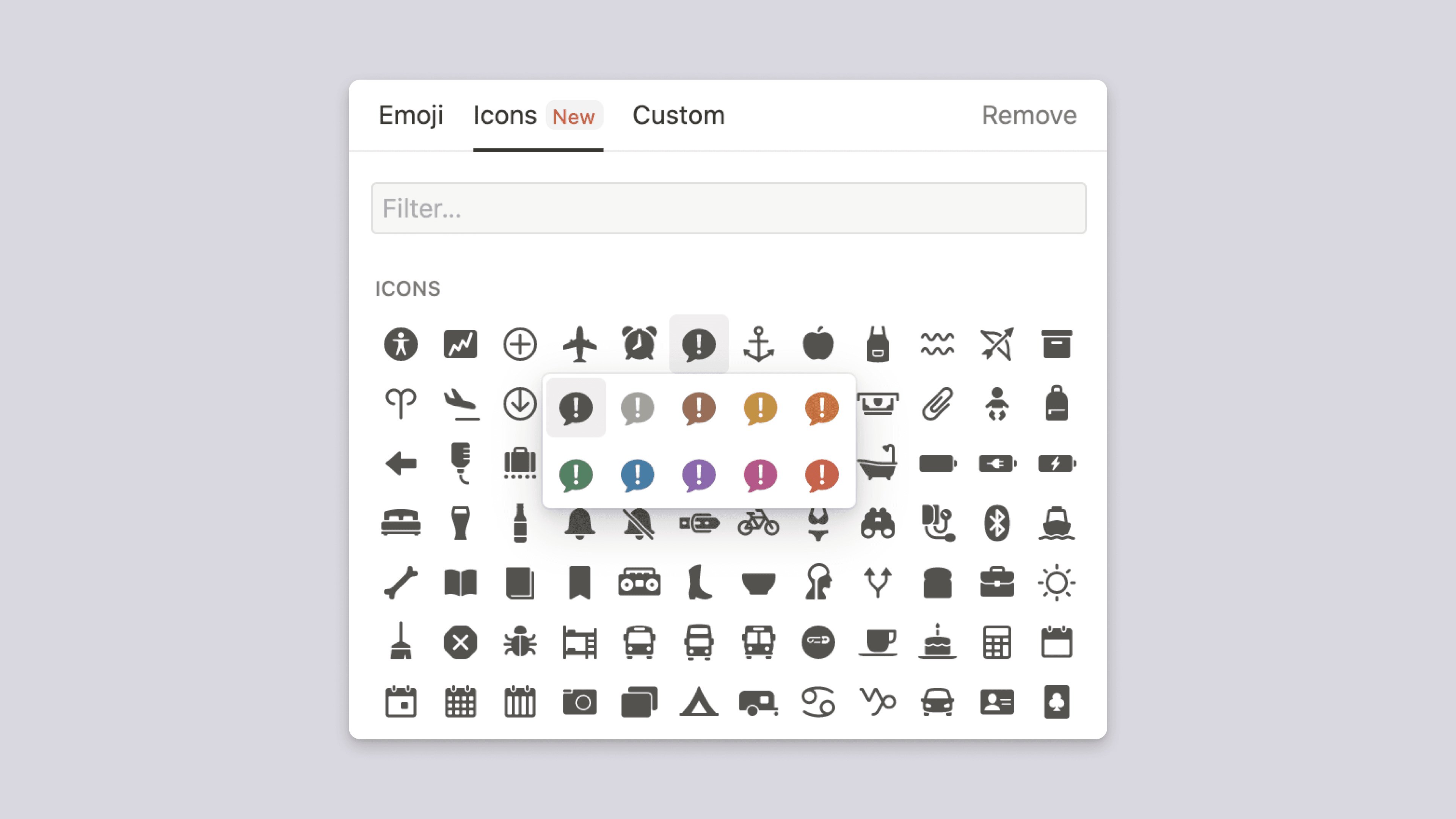
Nous sommes conscients de l’investissement émotionnel très particulier qui peut être associé au choix de l’icône d’un document Notion. Les emojis ne parlent pas à tout le monde. Pour ceux qui préfèrent une esthétique plus minimaliste, nous venons de lancer une nouvelle bibliothèque de plus de 600 icônes. Lorsque vous sélectionnez une icône pour votre page ou votre encadré, cliquez sur l’onglet Icônes, à droite de l’onglet Emojis. Vous pouvez choisir parmi 10 couleurs différentes, selon votre humeur.

Alignez les images et tous les éléments intégrés

Vous pouvez (enfin !) ajuster l’alignement des images, vidéos, documents PDF ou de n’importe quel autre bloc intégré. Survolez le média (ou cliquez sur la poignée ⋮⋮ à gauche du bloc), et choisissez votre option d’alignement : à gauche, au centre, ou à droite.

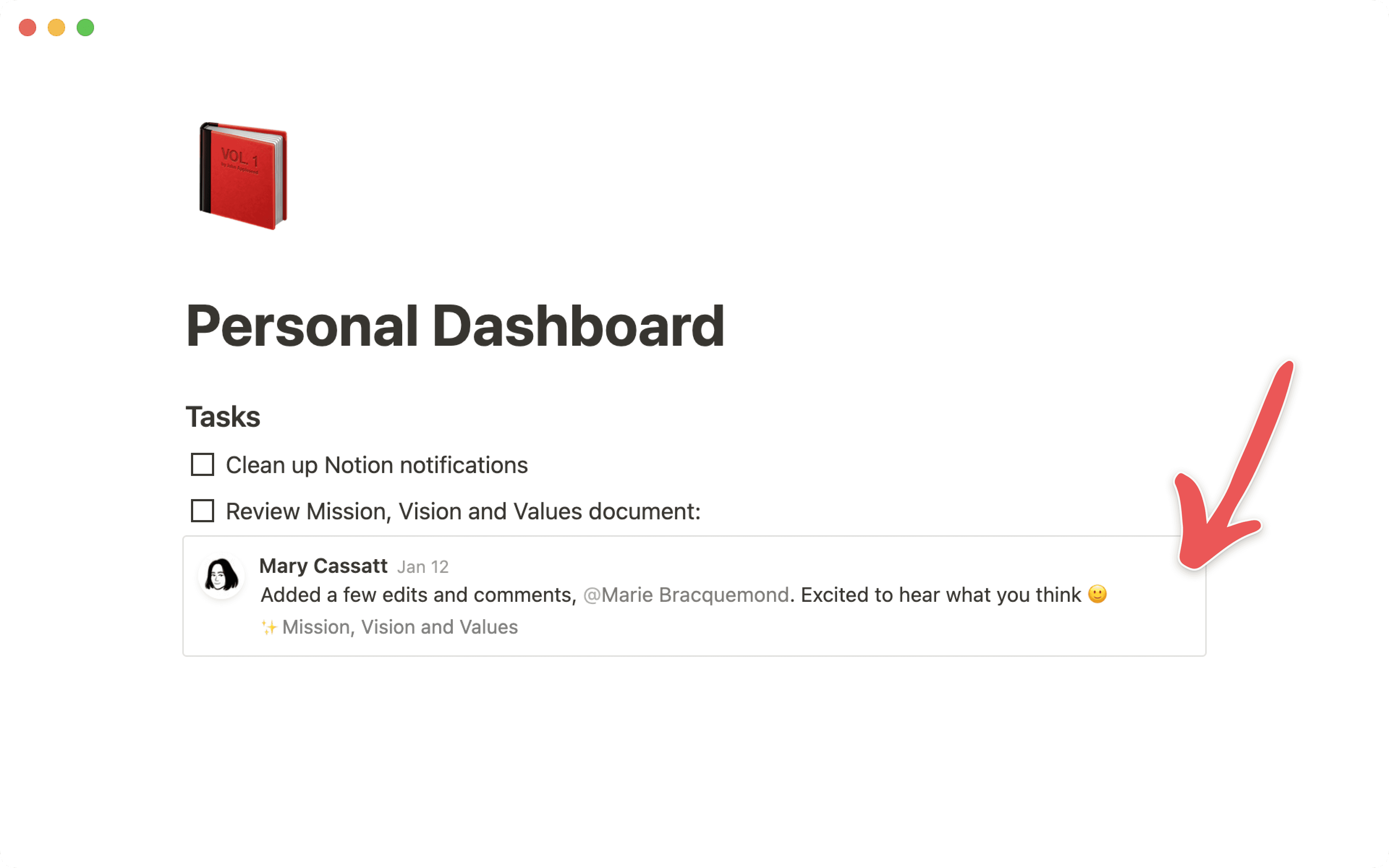
Aperçus et mentions des commentaires Notion

Affichez un aperçu ou une mention d’un commentaire Notion, avec tout son contexte : qui l’a écrit, quand, et où. Voici comment faire :

  • En haut à droite d’un commentaire, cliquez sur •••, puis sur Copier le lien vers la discussion.

  • Collez le lien dans la page Notion où vous souhaitez afficher le commentaire.

  • Cliquez sur Coller en tant qu’aperçu pour créer un bloc pleine largeur, ou sur Coller en tant que mention pour l’intégrer à l’intérieur du bloc de texte actif.

Relations de bases de données limitées à une seule page

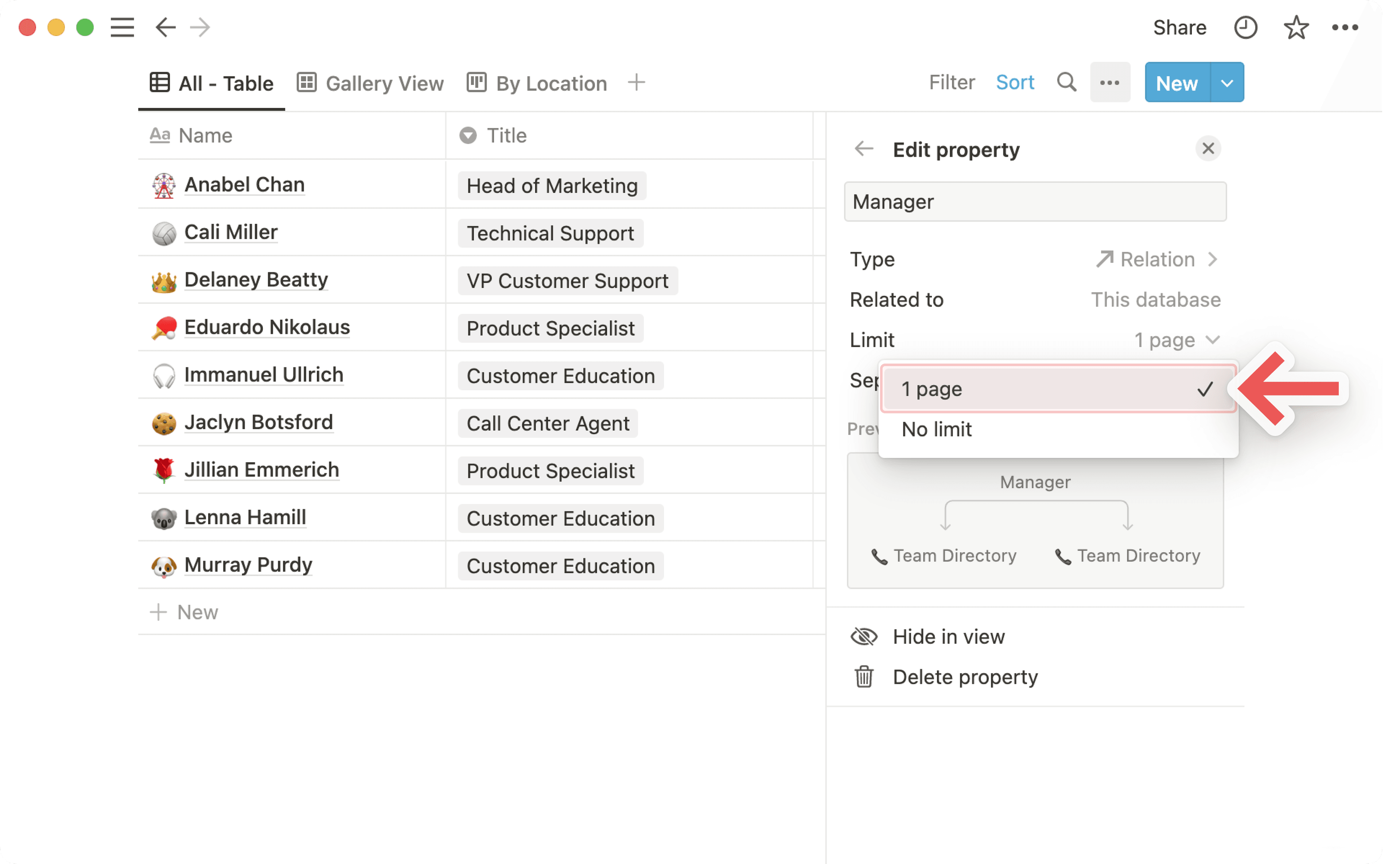
La propriété « Relation » permet de connecter des informations provenant d’autres bases de données. Dans certains projets, il est nécessaire d’avoir une unique valeur (par exemple : 1 seul document de recueil des besoins, ou 1 seul manager pour une équipe). Vous pouvez désormais configurer la propriété « Relation » pour qu’elle n’autorise qu’une seule valeur.

Corrections de bugs et améliorations

  • Pour suivre les nouveautés et les améliorations de l’API, rendez-vous sur developers.notion.com/changelog (en anglais) →
  • Le nom du rôle Administrateur a été modifié en Propriétaire d’espace de travail dans tous les espaces de travail, quel que soit le forfait associé. Les autres permissions restent identiques.

  • Nouveau rôle : l’Administrateur d’utilisateurs peut ajouter ou supprimer des utilisateurs dans l’espace de travail, mais ne peut pas accéder aux autres paramètres d’administration. En savoir plus →

  • Les propriétaires d’espace de travail peuvent désormais empêcher les autres utilisateurs de l’espace de créer de nouveaux espaces de travail avec un domaine vérifié. En savoir plus →

  • Nous prenons désormais en charge OneLogin pour le SSO et le SCIM, dans les espace de travail au forfait Entreprise.

  • Le raccourci clavier cmd/ctrl + option/alt + T ouvre ou ferme désormais tous les groupes d’une base de données (en plus des blocs dépliants, s’ils sont sur la même page).

  • Nouveau raccourci clavier pour créer des blocs de code avec la syntaxe Mermaid : /mermaid. (Qui l’eût cru ?)

  • Les blocks de code prennent maintenant en charge la coloration syntaxique pour Agda, Coq, Dhall, (E)BNF, Idris, LLVM IR, Mathematica, PureScript, Racket, et TOML.

  • Vous pouvez désormais télécharger les médias hébergés en dehors de Notion (par exemple : les images Unsplash).

  • Correction de l’affichage des icônes SVG sur les widgets Android.

  • Correction d’un bug qui empêchait de créer des valeurs pour les propriétés « Sélection », « Sélection multiple » et « État » sur Android.

  • Correction d’un bug où le clavier de l’iPhone recouvrait le texte en cours de rédaction.

  • Correction d’un bug qui faisait planter l’application iOS après avoir choisi l’option « Partager dans Notion ».

  • Meilleure fiabilité de la connexion avec l’identifiant Apple sur iOS.

  • Pléthore de petites améliorations de performance et fiabilité sur les applications iOS et Android.

Applications mobiles plus rapides, aperçus latéraux dans les bases de données, colonnes plus accessibles et aperçus de liens améliorés

Onglet accueil natif sur iOS et Android

L’application mobile Notion entre dans la salle aux trésors, et trouve un coffre rempli d’améliorations, qui vont la rendre plus rapide, plus fluide, et plus agréable. Nous sommes en train de remplacer les anciennes vues Web par des composants natifs (un composant à la fois), en commençant par l’onglet d’accueil.

  • L’application iOS démarre deux fois plus rapidement ; l’application Android démarre trois fois plus rapidement.

  • L’onglet d’accueil s’affiche à l’ouverture de l’application, pour vous permettre d’aller directement sur la page dont vous avez besoin.

  • Les notifications dans l’onglet 🔔 sont désormais ajoutées au cache de votre appareil. Après avoir ouvert l’onglet une première fois, les ouvertures suivantes seront plus rapides.

  • Les composants natifs rendent l’application plus fluide.

Ouvrez les pages de bases de données en aperçu latéral, aperçu centré ou pleine page

Vous pouvez désormais naviguer plus facilement entre les pages de votre base de données. Configurez le mode d’ouverture par défaut des pages dans chaque vue, avec un nouveau mode « aperçu latéral ».

  • Les pages de vos bases de données dont la vue est en disposition Table, Liste et Chronologie s’ouvrent désormais par défaut dans un aperçu latéral sur la droite de votre écran, pour vous permettre de passer plus facilement d’une page à l’autre, ou de les modifier plus rapidement avec moins de clics.

  • Utilisez l’aperçu latéral pour modifier les propriétés et le contenu de la page, tout en conservant les éléments de votre base de données visibles et accessibles sur la gauche de votre écran.

  • En haut à droite de votre base de données, cliquez sur ••• et ouvrez le menu « Disposition ». Cliquez sur le menu déroulant « Ouvrir les pages en tant que », puis choisissez le mode d’ouverture par défaut : aperçu latéral, aperçu au centre ou pleine page directement. Ce choix modifie le comportement de la base de données pour tous les utilisateurs.

Important : cette fonctionnalité sera déployée progressivement sur toutes les plateformes dans les prochaines semaines. Si vous ne la voyez pas encore, cela ne devrait pas tarder !

Nouvelles façons de créer des colonnes dans vos pages

Les colonnes sont très pratiques pour arranger votre mise en page dans Notion. Vous pouvez par exemple mettre des images et du texte côte à côte pour une mise en page éditoriale, ou créer des petites listes de tâches en colonnes pour chaque jour de la semaine.

Plusieurs moyens sont désormais possibles pour ajouter des colonnes :

  • Utilisez la slash-commande /col2 ou /col3 (et ainsi de suite) pour créer jusqu’à 5 colonnes — même dans un menu dépliant !

  • Cliquez sur la poignée de bloc ⋮⋮ à gauche d’un bloc. Cliquez sur « Transformer en », puis sur « 2/3/4/5 colonnes » en bas de la liste pour créer le nombre correspondant de colonnes.

  • Sélectionnez 2 à 5 blocs consécutifs, cliquez sur la poignée de bloc à gauche d’un bloc sélectionné, puis cliquez sur Transformer en → Colonnes.

  • Gardez la touche option ou alt appuyée sur votre clavier, puis cliquez sur le bouton « + » à gauche d’un bloc pour ajouter une colonne à droite.

  • Vous pouvez toujours glisser-déposer un bloc (par sa poignée de bloc) à l’extrémité droite ou à gauche d’un autre bloc pour les disposer en colonnes.

Aperçus de liens améliorés à l’intérieur d’un bloc

Lorsque vous collez un lien vers Jira, GitHub ou Figma dans une page Notion, l’option « Coller en tant que mention » est proposée, pour créer un aperçu de lien dynamique, directement dans le texte.

Vous pouvez désormais passer votre souris sur un aperçu de lien pour voir plus d’informations sur le contenu : le mot de passe pour une réunion Zoom, le statut d’une tâche Asana, ou encore un GIF animé dans Dropbox. Vous pouvez également cliquer sur le menu ••• en haut à droite de l’aperçu de lien pour le recharger, le transformer en bloc autonome, ou copier l’URL d’origine dans votre presse-papier.

Corrections de bugs et améliorations

  • Pour suivre les nouveautés et les améliorations de l’API, rendez-vous sur developers.notion.com/changelog (en anglais) →
  • Cliquez sur Ajouter une image de couverture en haut de n’importe quelle page Notion pour voir des nouvelles images du télescope James-Webb.

  • L’outil d’import Confluence prend désormais en charge les fichiers et les images à l’intérieur de tables.

  • Correction d’un bug qui empêchait les modifications de la nouvelle propriété État d’être correctement transmises via l’intégration Slack.

  • Correction d’un bug qui affichait l’émoji du drapeau écossais en drapeau noir uni dans les pages Notion.

  • Correction d’un bug qui faisait planter l’application Android quand on essayait de supprimer une sous-page depuis une page partagée.

Notion 2.17 : bases de données synchronisées, nouvelle propriété d’état, et relations plus lisibles

Les bases de données synchronisées sont en bêta ouverte

Vous pouvez désormais synchroniser vos tickets Jira et pull requests GitHub dans une base de données Notion. Les bases de données synchronisées se mettent à jour automatiquement dès qu’une modification est faite à la source. Vous pouvez utiliser toutes les fonctionnalités d’une base de données classique (vues, filtres, relations, agrégations…) et les partager avec votre équipe.

  • Donnez de la visibilité sur vos sprints à tous les utilisateurs de votre page Notion, même s’ils n’ont pas de compte Jira ou GitHub. N’importe qui dans votre espace de travail (des administrateurs aux invités, de l’équipe marketing au département légal) peut désormais accéder aux informations de Jira et GitHub, sans quitter Notion.

  • Utilisez la propriété « Relation » pour connecter vos pull requests GitHub à une base de données de tâches, ou vos tickets Jira à une base de données d’objectifs d’entreprise. Ensuite, utilisez la propriété « Agrégation » pour afficher les détails pertinents de chaque élément, comme l’état d’avancement du projet, ou la date et l’heure de la dernière modification.

Les bases de données synchronisées sont d’abord disponibles en bêta ouverte, puis progressivement déployées à tous les utilisateurs. Si vous ne les voyez pas encore, cela ne devrait pas tarder !

Nouvelle propriété : État

Les bases de données possèdent désormais une nouvelle propriété native pour assigner un état à ses éléments (projets, tâches, pages, cartes, etc.). Cela vous permet de voir plus clairement ce qui doit être fait, ce qui est en cours et ce qui est terminé — sans avoir à recréer manuellement cette propriété dans chaque nouvelle base de données.

  • Les valeurs de la propriété « État » sont groupées par catégorie : Tâches, En cours et Terminé, pour faciliter le filtrage et le groupement (et la lisibilité).

  • Par défaut, la propriété est définie comme un type « Sélection », avec ces trois valeurs. Vous pouvez ajouter d’autres valeurs, ou personnaliser les couleurs.

  • Vous pouvez même modifier le type de la propriété (par exemple en « Case à cocher »), si cela vous convient mieux.

Amélioration des relations de base de données

Connectez vos bases de données entre elles grâce aux propriétés de relation nouvellement améliorées.

  • Le sélecteur de relation vous permet désormais de rechercher et ajouter plus facilement des pages de la base de données reliée.

  • Nous affichons également un aperçu des informations de l’autre base de données, directement dans les paramètres de la relation. En haut à droite du menu de sélection de relation (qui s’affiche lorsque vous cliquez pour sélectionner une valeur de relation), cliquez sur ••• et cliquez sur l’icône d’œil (à droite de chaque propriété) pour l’afficher ou la masquer dans le sélecteur.

  • La propriété « Relation » est globalement plus réactive, et vous permet de travailler plus efficacement.

Demande d’accès aux pages

Quoi de plus frustrant que d’essayer d’ouvrir une page (qu’un collègue vient de vous envoyer) à laquelle on n’a pas accès ? Jusqu’à présent, vous tombiez sur un message d’erreur laconique, qui vous indiquait de contacter le propriétaire de la page.

Dorénavant, vous pouvez cliquer sur le bouton Demander l’accès, et éventuellement ajouter une petite note. Cela enverra une notification à toutes les personnes avec un « Accès complet » à la page, à partir de laquelle ils pourront autoriser ou refuser votre demande.

Corrections de bugs et améliorations

  • Pour suivre les nouveautés et les améliorations de l’API, rendez-vous sur developers.notion.com/changelog (en anglais) →
  • Nous avons amélioré la lisibilité des commentaires, en jouant sur la densité, l’espacement, les règles de troncature, et d’autres petits peaufinages.

  • La propriété « Personne » peut désormais être limitée à 1 personne, pour inciter à nommer des responsables uniques aux tâches et projets.